




Autorizzazioni sicurezza PDF
Impostare una password master per limitare stampe, modifiche, copie o estrazioni non autorizzate dei contenuti di un file PDF.
Solo gli utenti che dispongono della password master possono reimpostare o modificare queste restrizioni.

La crittografia è possibile solo per i file di scansione inviati tramite e-mail o la funzione Scan to Folder.
Non è possibile reimpostare o modificare le impostazioni di restrizione di un file senza disporre della password master. Assicurarsi che la password master non venga persa.
 Premere [Opzioni].
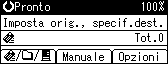
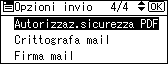
 Premere [
 ] o [
] o [ ] per selezionare [Autorizzaz.sicurezza PDF ], quindi premere [OK].
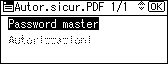
 Selezionare [Password master], quindi premere [OK].
 Selezionare [Attivo], quindi premere [OK].
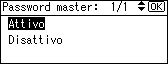
Viene visualizzata la schermata di immissione password.
 Immettere una password, quindi premere [OK].
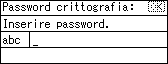
La password immessa qui sarà richiesta per modificare le impostazioni di sicurezza del file PDF.
 Immettere di nuovo la password, quindi premere [OK].
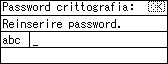
Viene visualizzato "Programmato", quindi viene visualizzata di nuovo la schermata Autorizzazioni sicurezza PDF.
 Selezionare [Autorizzazioni], quindi premere [OK].
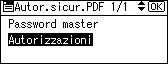
 Modificare le impostazioni di sicurezza del file PDF.
È possibile specificare le impostazioni di sicurezza seguenti:
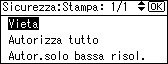
Autorizzazione di stampa: [Vieta], [Autorizza tutto] e [Autor.solo bassa risol.].
Autorizzazione di modifica: [Vieta] o [Autorizza].
Aurorizzazione di copia o estrazione dei contenuti: [Vieta] o [Autorizza].
La procedura seguente consente di vietare la stampa di file PDF acquisiti.
 Selezionare [Stampa], quindi premere [OK].
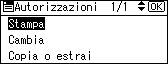
 Selezionare [Vieta], quindi premere [OK].
Viene visualizzato "Programmato", quindi viene visualizzata di nuovo la schermata Autorizzazioni.
È possibile applicare più impostazioni di sicurezza a un file PDF.
 Premere tre volte il tasto [Escape].

La password master deve essere diversa dalla password di crittografia.
È possibile immettere fino a 32 caratteri alfanumerici per la password master.
Se viene selezionato [40 bit] come livello di crittografia PDF, non è possibile selezionare [Autor.solo bassa risol.] come tipo di autorizzazione di stampa.

