




Procedura di base per l'invio di file acquisiti utilizzando WSD (di tipo "push")
In questa sezione viene illustrata la procedura di base per l'invio di file acquisiti utilizzando WSD (di tipo "push").

Se viene visualizzato il messaggio “Aggiornamento lista destinazioni non riuscito. Riprovare?”, premere [Riprova]. L'elenco delle destinazioni verrà aggiornato.
 Assicurarsi che non rimanga nessuna impostazione precedente.
Se alcune delle impostazioni precedenti sono rimaste memorizzate, premere il tasto [Cancella modi].
 Se viene visualizzata la schermata E-mail, Scanner di consegna di rete o Scan to Folder, premere [
 ] per passare alla schermata Scanner WSD.
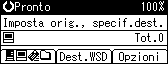
 Posizionare gli originali.
 Se necessario, premere [Opzioni] per configurare le impostazioni relative all'orientamento dell'originale.
Per informazioni dettagliate, vedere "Orientamento dell'originale".
 Se necessario, specificare la densità di scansione.
Per informazioni più dettagliate, vedere "Regolazione della densità dell'immagine".
 Specificare la destinazione.
Per informazioni dettagliate, vedere "Specificazione del computer client di destinazione".
 Premere il tasto [Avvio].
Se viene effettuata un'acquisizione in serie, posizionare gli originali successivi dopo ogni file acquisito. In caso contrario, verrà inviata l'intera serie di file acquisiti.

Se si utilizza questa macchina come scanner WSD è possibile specificare una sola destinazione per lavoro di scansione.
Per annullare la destinazione specificata, premere di nuovo la destinazione o premere il tasto [Cancella/Stop].
Per annullare l'acquisizione, premere [Cancella/Stop].
Non è possibile acquisire gli originali durante la scansione di altri originali.
Gli originali a due facciate vengono scansiti per l'apertura laterale (orientamento alto con alto).
Se l'acquisizione richiede troppo tempo, il computer client potrebbe effettuare un timeout, determinando la visualizzazione del messaggio "Impossibile completare l'acquisizione automatica". In tal caso, i file acquisiti vengono inviati di nuovo. A seconda delle impostazioni del computer client, potrebbe essere necessario eseguire una procedura direttamente sul computer client. È possibile verificare che i file siano stati inviati correttamente dalla schermata Stato file acquisiti o dal computer client. Per informazioni dettagliate, vedere "Stato file".
Se l'acquisizione non inizia dopo aver premuto il tasto [Avvio], la macchina potrebbe non essere registrata nel computer, oppure il profilo potrebbe non essere configurato correttamente. Per informazioni dettagliate, vedere "Registrazione della macchina su un computer client".


