




Selezione di destinazioni tramite la ricerca in un server LDAP
In questa sezione viene illustrato come effettuare la ricerca di un indirizzo registrato in un server LDAP e come specificarlo come destinzione dell'e-mail.

Per utilizzare questa funzione, è necessario che un server LDAP sia collegato alla rete.
È necessario registrare il server LDAP nella scheda [Impostazioni di sistema]. Impostare inoltre [Ricerca LDAP] nella scheda [Impostazioni di Sistema] su [Attivo]. Per informazioni dettagliate, vedere la Guida alle impostazioni di sistema e di rete.
 Premere [Cerca destinazione].
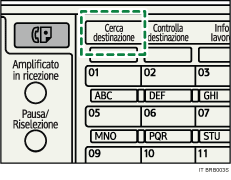
L'immagine viene presentata a puro scopo illustrativo. La visualizzazione effettiva potrebbe variare.
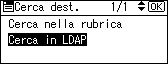
 Selezionare [Cerca in LDAP] e premere [OK].
 Selezionare [Seleziona server] e premere [OK].
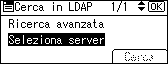
 Selezionare il server e premere [OK].

Se per accedere al server selezionato è richiesta l'autenticazione, viene visualizzata una schermata di autenticazione. Per l'autenticazione, immettere il nome utente e la password.
Viene visualizzata di nuovo la schermata Cerca in LDAP.
 Selezionare [Ricerca avanzata] e premere [OK].
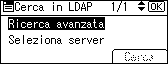
 Specificare le condizioni di ricerca.
Nell'esempio seguente viene utilizzata una ricerca di tipo casuale per nome della destinazione.
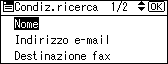
Selezionare [Nome] e premere [OK].
 Immettere una parte del nome della destinazione.
La ricerca può venire effettuata per cognome o nome, in base alle impostazioni del server LDAP. Consultare l'amministratore.
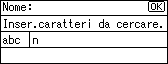
 Premere [OK].
 Selezionare un criterio di ricerca e premere [OK].
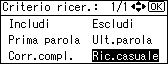
Il simbolo  viene visualizzato a sinistra della condizione specificata.
È inoltre possibile eseguire una ricerca avanzata impostando più condizioni di ricerca.
 Premere [Escape].
 Premere [Cerca].
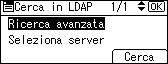
Vengono visualizzate le destinazioni corrispondenti ai criteri di ricerca.
 Per selezionare la destinazione, premere [
 ] o [
] o [ ], quindi premere [
 ].
].
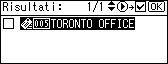
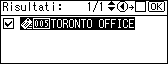
Viene selezionata la casella di controllo a sinistra della destinazione selezionata.
 Premere [OK].

È possibile visualizzare fino a 100 destinazioni come risultati della ricerca.
Se un indirizzo e-mail fornito dal server LDAP risulta troppo lungo, sarà impossibile specificarlo come destinazione. Per informazioni sul numero di caratteri che è possibile specificare, vedere "Invio tramite E-mail".
È possibile registrare più indirizzi e-mail in singoli account del server LDAP. Tuttavia, solo un indirizzo e-mail verrà visualizzato come risultato della ricerca. Di solito l'indirizzo che viene visualizzato è quello che è stato registrato per primo sul server LDAP.
È possibile selezionare uno o più criteri dall'elenco seguente:
[Includi]: vengono ricercati i nomi che contengono il carattere o i caratteri immessi.
Ad esempio, per cercare "ABC", immettere "A", "B" o "C".
[Escludi]: vengono ricercati i nomi che non contengono il carattere o i caratteri immessi.
Ad esempio, per cercare "ABC", immettere "D".
[Prima parola]: vengono ricercati i nomi che iniziano con il carattere o i caratteri immessi.
Ad esempio, per cercare "ABC", immettere "A".
[Ult.parola]: vengono ricercati i nomi che terminano con il carattere o i caratteri immessi.
Ad esempio, per cercare "ABC", immettere "C".
[Corr.compl.]: vengono ricercati i nomi che corrispondono al carattere o ai caratteri immessi.
Ad esempio, per cercare "ABC", immettere "ABC".
[Ricer.cas.]: ricerca attraverso un riferimento vago (questa funzione dipende dal sistema supportato dal server LDAP).


