




Registrazione di un codice di protezione per un utente singolo
Questa sezione descrive come registrare un codice di protezione per un utente singolo.
 Premere il tasto [Strumenti Utente/Contatore].
 Selezionare [Impostazioni di Sistema] utilizzando [
 ] o [
] o [ ], quindi premere il tasto [OK].
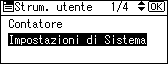
 Selezionare [Strumenti amministratore] utilizzando [] o [], quindi premere il tasto [OK].
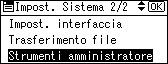
 Selezionare [Gestione rubrica] utilizzando [] o [], quindi premere il tasto [OK].
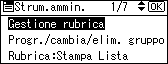
 Selezionare [Programma/Cambia] utilizzando [] o [], quindi premere il tasto [OK].
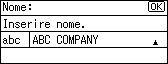
 Immettere il numero di registrazione che si desidera proteggere utilizzando i tasti numerici o i tasti Numero rapido, quindi premere il tasto [OK].
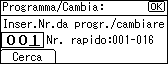
È possibile specificare automaticamente i numeri di registrazione 001 - 016 premendo il tasto Numero rapido.
Premere [Cerca] per specificare per nome, elenco destinazioni, numero di registrazione, codice utente, numero di fax, indirizzo e-mail o destinazione cartella.
 Premere il tasto [OK].
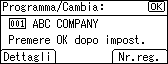
 Premere [Dettagli].
 Selezionare [Protezione autent.] utilizzando [] o [], quindi premere il tasto [OK].

 Selezionare [Registra come] utilizzando [] o [], quindi premere il tasto [OK].
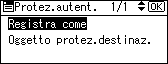
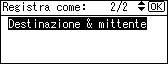
 Selezionare [Solo destinazione], [Solo mittente] o [Destinazione & mittente] utilizzando [] o [], quindi premere il tasto [OK].
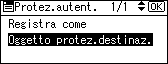
 Selezionare [Oggetto protez.destinaz.] utilizzando [] o [], quindi premere il tasto [OK].
 Selezionare [Cartella] o [Mittente] utilizzando [] o [], quindi premere il tasto [OK].
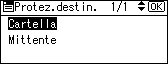
Se si seleziona [Solo destinazione] in [Registra come], è possibile selezionare solo [Cartella].
Se si seleziona [Solo mittente] in [Registra come], è possibile selezionare solo [Mittente].
 Selezionare [Proteggi] o [Non proteggere] utilizzando [] o [], quindi premere il tasto [OK].
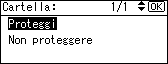
[Proteggi] o [Non proteggere] possono essere selezionati contemporaneamente sia per [Cartella] che per [Mittente].
 Premere il tasto [Escape].
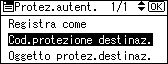
 Selezionare [Cod.protezione destinaz.] utilizzando [] o [], quindi premere il tasto [OK].
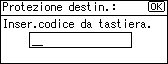
 Inserire un codice di protezione mediante i tasti numerici, quindi premere il tasto [OK].
 Premere il tasto [Escape].
 Premere [Fine].
 Premere il tasto [OK].
 Premere il tasto [Strumenti Utente/Contatore].

Specificare un codice di protezione di un massimo di otto cifre. È inoltre possibile specificare "Protezione" senza specificare un codice di protezione.

