




Registrazione di una cartella FTP
Questa sezione descrive il modo in cui registrare una cartella FTP.
 Premere il tasto [Strumenti Utente/Contatore].
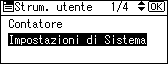
 Selezionare [Impostazioni di Sistema] utilizzando [
 ] o [
] o [ ], quindi premere il tasto [OK].
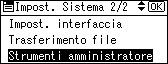
 Selezionare [Strumenti amministratore] utilizzando [] o [], quindi premere il tasto [OK].
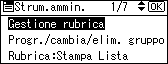
 Selezionare [Gestione rubrica] utilizzando [] o [], quindi premere il tasto [OK].
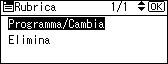
 Selezionare [Programma/Cambia] utilizzando [] o [], quindi premere il tasto [OK].
 Immettere il numero di registrazione che si desidera registrare utilizzando i tasti numerici o i tasti Numero rapido, quindi premere il tasto [OK].
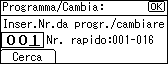
È possibile specificare automaticamente i numeri di registrazione 001 - 016 premendo il tasto Numero rapido.
Premere [Cerca] per specificare per nome, elenco destinazioni, numero di registrazione, codice utente, numero di fax, indirizzo e-mail o destinazione cartella.
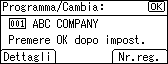
 Premere il tasto [OK].
 Premere [Dettagli].
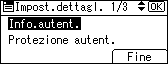
 Selezionare [Info.autent.] utilizzando [] o [], quindi premere il tasto [OK].
 Selezionare [Autenticazione cartella] utilizzando [] o [], quindi premere il tasto [OK].
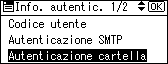
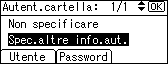
 Selezionare [Spec.altre info.aut.] utilizzando [] o [], quindi premere il tasto [Utente].
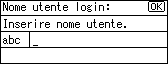
 Immettere il nome utente di accesso, quindi premere il tasto [OK].
 Premere [Password].
 Immettere la password, quindi premere il tasto [OK].
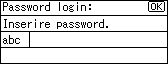
 Immettere di nuovo la password per confermarla, quindi premere il tasto [OK].
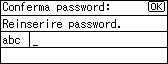
 Premere il tasto [OK].
 Premere il tasto [Escape].
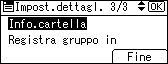
 Selezionare [Info.cartella] utilizzando [] o [], quindi premere il tasto [OK].
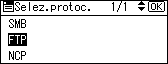
 Selezionare [FTP] utilizzando [] o [], quindi premere il tasto [OK].
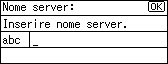
 Immettere il nome server, quindi premere il tasto [OK].
 Per cambiare il numero della porta, immettere il nuovo numero della porta, quindi premere il tasto [OK].
Altrimenti è sufficiente premere il tasto [OK].
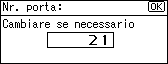
È possibile immettere un valore da 1 a 65535.
 Immettere il percorso, quindi premere il tasto [OK].
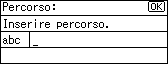
È anche possibile immettere un indirizzo IPv4.
 Premere [TestCom.] per controllare che il percorso sia impostato correttamente.
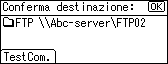
 Premere [Esci].
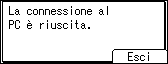
 Premere il tasto [Escape].
 Premere [Fine].
 Premere il tasto [OK].
 Premere il tasto [Strumenti Utente/Contatore].

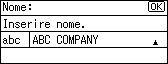
Per registrare il nome, vedere "Registrazione dei nomi".
È possibile immettere fino a 64 caratteri per il nome utente.
È possibile immettere fino a 64 caratteri per la password.
È possibile immettere un nome di server utilizzando fino a 64 caratteri.
È possibile immettere un percorso utilizzando fino a 128 caratteri.
È possibile immettere un percorso assoluto utilizzando questo formato: "/utente/ home/nomeutente"; oppure un percorso relativo utilizzando il formato: directory/sottodirectory".
Se si lascia il percorso vuoto, la directory di accesso viene considerata la directory di lavoro corrente.
Se al punto 11 si seleziona [Non specificare], verranno applicati il nome utente FTP e la password FTP specificati in corrispondenza di Password/Nome utente predefinito (Invia) nelle impostazioni di trasferimento file. Per maggiori informazioni, vedere "Trasferimento di file".
Se il test di connessione fallisce, controllare le impostazioni e quindi riprovare.
Se si specifica l'Autenticazione utente, contattare l'amministratore.


