




Modifica di un codice utente
Questa sezione descrive il modo in cui cambiare un codice utente.

Anche se si modifica un codice utente, il valore del contatore non viene cancellato.
 Premere il tasto [Strumenti Utente/Contatore].
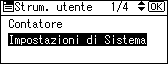
 Selezionare [Impostazioni di Sistema] utilizzando [
 ] o [
] o [ ], quindi premere il tasto [OK].
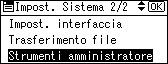
 Selezionare [Strumenti amministratore] utilizzando [] o [], quindi premere il tasto [OK].
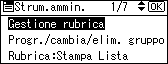
 Selezionare [Gestione rubrica] utilizzando [] o [], quindi premere il tasto [OK].
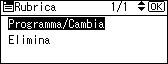
 Selezionare [Programma/Cambia] utilizzando [] o [], quindi premere il tasto [OK].
 Immettere il numero di registrazione che si desidera cambiare utilizzando i tasti numerici o i tasti Numero rapido, quindi premere il tasto [OK].
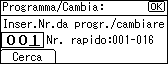
È possibile specificare automaticamente i numeri di registrazione 001 - 016 premendo un tasto Numero rapido.
Premere [Cerca] per specificare per nome, elenco destinazioni, numero di registrazione, codice utente, numero di fax, indirizzo e-mail o destinazione cartella.
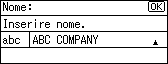
 Premere il tasto [OK].
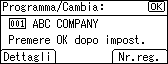
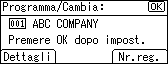
 Premere [Dettagli].
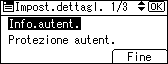
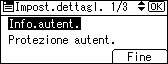
 Selezionare [Info.autent.] utilizzando [] o [], quindi premere il tasto [OK].
 Selezionare [Codice utente] utilizzando [] o [], quindi premere il tasto [OK].
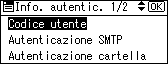
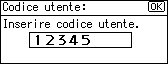
 Inserire il nuovo codice utente tramite i tasti numerici, quindi premere il tasto [OK].
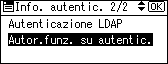
 Selezionare Autor.funz. su autentic. utilizzando [] o [], quindi premere il tasto [OK].
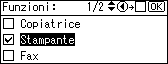
 Selezionare la funzione registrata per cui si desidera cambiare il codice utente, quindi premere il tasto [OK].
Per selezionare la casella di spunta, utilizzare [ ]. Per deselezionare la casella di spunta, utilizzare [
 ].
].
 Premere il tasto [Escape].

 Premere [Fine].
 Premere il tasto [OK].
 Premere il tasto [Strumenti Utente/Contatore].

Per cambiare il nome, la visualizzazione del tasto ed il titolo, vedere "Registrazione dei nomi".


