




Programmazione del server LDAP
Questa sezione illustra il modo in cui programmare il server LDAP.
 Premere il tasto [Strumenti Utente/Contatore].
 Selezionare [Impostazioni di Sistema] utilizzando [
 ] o [
] o [ ], quindi premere il tasto [OK].
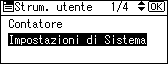
 Selezionare [Strumenti amministratore] utilizzando [] o [], quindi premere il tasto [OK].
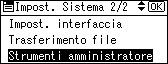
 Selezionare [Prog./camb./el. server LDAP] utilizzando [] o [], quindi premere il tasto [OK].

 Selezionare [Programma/Cambia] utilizzando [] o [], quindi premere il tasto [OK].
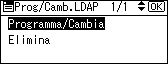
 Selezionare il server LDAP che si desidera programmare o cambiare utilizzando [] o [], quindi premere il tasto [OK].
Quando si programma il server, selezionare [*Non programmato].
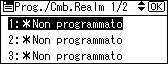
 Selezionare [Nome] utilizzando [] o [], quindi premere il tasto [OK].

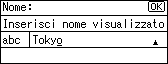
 Immettere il nome, quindi premere il tasto [OK].
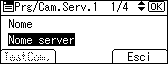
 Selezionare [Nome server] utilizzando [] o [], quindi premere il tasto [OK].
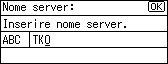
 Immettere il nome server, quindi premere il tasto [OK].
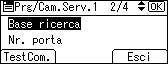
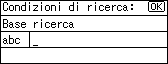
 Selezionare [Base ricerca] utilizzando [] o [], quindi premere il tasto [OK].
Selezionare una cartella di percorso per avviare la ricerca dagli indirizzi e-mail registrati nella cartella selezionata, in modo che siano gli obiettivi della ricerca.
 Immettere la base ricerca, quindi premere il tasto [OK].
Ad esempio, se l'obiettivo di ricerca è il reparto vendite dell'azienda ABC, immettere "dc=reparto vendite, o=ABC". (In questo esempio, la descrizione sta per una directory attiva, "cd" sta per l'unità dell'organizzazione e "o" per l'azienda.)
La registrazione di Base ricerca può essere necessaria in base all'ambiente del server. Quando è necessaria la registrazione, le ricerche non specificate produrranno un errore.
Controllare l'ambiente del server ed immettere tutte le specifiche necessarie.
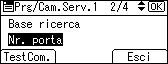
 Selezionare [Nr. porta] utilizzando [] o [], quindi premere il tasto [OK].
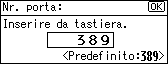
Specificare il numero di porta per la comunicazione con il server LDAP. Specificare una porta conforme all'ambiente.
 Immettere il numero di porta tramite i tasti numerici, quindi premere il tasto [OK].
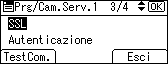
 Selezionare [SSL] utilizzando [] o [], quindi premere il tasto [OK].
 Selezionare [Attivo] utilizzando [] o [], quindi premere il tasto [OK].
Utilizzare SSL per comunicare con il server LDAP.
Per utilizzare SSL, il server LDAP deve supportare SSL.
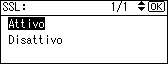
Quando si imposta SSL su [Attivo], il numero di porta passa automaticamente a "636".
Se non si utilizza SSL, si potrebbero verificare problemi di sicurezza. SSL deve essere abilitato su questa macchina. Per informazioni dettagliate, rivolgersi all'amministratore di rete.
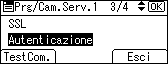
 Selezionare [Autenticazione] utilizzando [] o [], quindi premere il tasto [OK].
 Selezionare [Autenticazione Kerberos], [Autenticazione Digest], [Autenticazione Cleartext] o [Disattivo] utilizzando [] o [], quindi premere il tasto [OK].
Per eseguire una richiesta di ricerca nel server LDAP, utilizzare l'account dell'amministratore per l'autenticazione.
Le impostazioni di autenticazione devono soddisfare le impostazioni di autenticazione del server. Controllare le proprie impostazioni del server prima di impostare la macchina.
[Autenticazione Digest] è disponibile solamente con LDAP versione 3.0.
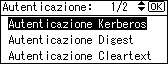
Se si seleziona [Autenticazione Kerberos], una password viene inviata mediante un processo di crittografia che impedisce la rivelazione delle password durante la trasmissione al server KDC dove si verifica l'autenticazione.
Se si seleziona [Autenticazione Digest], una password viene inviata mediante un processo di crittografia che impedisce la rivelazione delle password durante la trasmissione del server LDAP.
Se si seleziona [Autenticazione Cleartext], una passoword viene inviata al server LDAP senza alcun processo di crittografia.
Se si seleziona [Autenticazione Kerberos], procedere ai punti 19 - 21, quindi al punto 22.
Se si seleziona [Autenticazione Digest] o [Autenticazione Cleartext], procedere ai punti 19 - 20, quindi al punto 22.
Se si seleziona [Disattivo], procedere al punto 22.
 Immettere il Nome utente, quindi premere il tasto [OK].
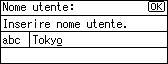
Quando si seleziona [Autenticazione Kerberos], [Autenticazione Digest] o [Autenticazione Cleartext] per l'impostazione dell'autenticazione, utilizzare il nome account e la password dell'amministratore. Non immettere il nome account e la password dell'amministratore quando si utilizza l'autenticazione per ogni singolo individuo o ogni singola ricerca.
Le procedure per l'impostazione del nome utente variano in base all'ambiente del server. Controllare l'ambiente del server prima di eseguire l'impostazione.
Esempio: Nome Dominio\Nome utente, Nome utente@Nome Dominio, CN = Nome, OU = Nome reparto, DC = Nome server
 Immettere la Password, quindi premere il tasto [OK].
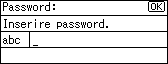
Il nome utente e la password sono necessari per l'autenticazione amministratore per l'accesso al server LDAP.
È possibile collegarsi al server LDAP utilizzando un nome utente e una password memorizzati nella Rubrica. Per ulteriori dettagli, vedere "Registrazione dell'Autenticazione SMTP e LDAP".
Se si seleziona [Autenticazione Digest] o [Autenticazione Cleartext], procedere al punto 22.
 Selezionare il Realm utilizzando [] o [], quindi premere il tasto [OK].
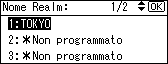
 Premere [TestCom.].
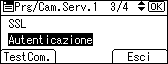
Accedere al server LDAP per assicurarsi che la connessione sia stata stabilita correttamente. Assicurarsi che l'autenticazione funzioni secondo le impostazioni.
 Premere [Esci].
 Selezionare [Condizioni di ricerca] utilizzando [] o [], quindi premere il tasto [OK].
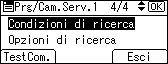
Se il test di connessione fallisce, controllare le impostazioni e riprovare.
Questa funzione non controlla le condizioni di ricerca o la base ricerca.
 Selezionare le voci di ricerca necessarie, quali [Nome], [Indirizzo e-mail], [Numero fax], [Nome azienda] e [Nome reparto] utilizzando [] o [], quindi premere il tasto [OK].

È possibile immettere un attributo come tipica parola chiave di ricerca. Utilizzando l'attributo immesso, la funzione cerca nella Rubrica del server LDAP.
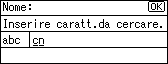
 Immettere l'attributo, quindi premere il tasto [OK].
Il valore di attributo può variare in base all'ambiente server. Controllare che il valore di attributo sia conforme all'ambiente server prima di impostarlo.
È possibile lasciare le opzioni vuote, ma non è possibile lasciare vuoti gli attributi quando si cercano indirizzi e-mail dalla Rubrica del server LDAP.
 Premere [Esci].
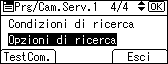
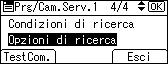
 Selezionare [Opzioni di ricerca] utilizzando [] o [], quindi premere il tasto [OK].
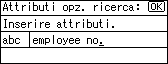
 Immettere l'attributo, quindi premere il tasto [OK].
Per eseguire ricerche nei dati del server LDAP usando una parola chiave diversa da quelle predefinite come Nome, Indirizzo e-mail, Numero fax, Nome azienda e Nome reparto, specificare l'attributo per la parola chiave registrata sul proprio server LDAP e il nome da visualizzare sul pannello di controllo durante la ricerca. Per esempio, per cercare un indirizzo e-mail per "Codice dipendente" nel campo di visualizzazione del tasto.
Il valore di attributo può variare in base all'ambiente server. Controllare che il valore di attributo sia conforme all'ambiente server prima di impostarlo.
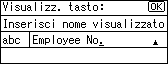
 Immettere la Visualizz. tasto, quindi premere il tasto [OK].
La "visualizzazione tasto" registrata appare come parola chiave per la ricerca di LDAP.
 Premere [Esci].
 Premere il tasto [Strumenti Utente/Contatore].


