




Ricerca per server LDAP
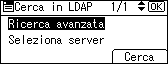
Questa sezione illustra come ricercare una destinazione registrata nella Rubrica in base al server LDAP.

Questa funzione non è disponibile se l'opzione [Ricerca LDAP ] è impostata su [Disattiva] sotto Strumenti amministratore, nel menu Impostazioni di sistema.
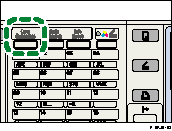
 Premere il tasto [Cerca destinazione].
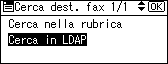
 Selezionare [Cerca in LDAP] con [
 ] o [
] o [ ], quindi premere il tasto [OK].
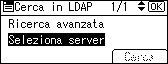
 Selezionare [Seleziona server] con [] o [], quindi premere il tasto [OK].
 Se è stato programmato più di un server, selezionare il server per il quale si vuole fare la ricerca con [] o [], quindi premere il tasto [OK].
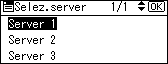
La schermata ritorna al passaggio 3.
 Selezionare [Ricerca avanzata] con [] o [], quindi premere il tasto [OK].
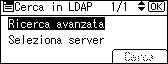
 Selezionare una condizione di ricerca con [] o [], quindi premere il tasto [OK].
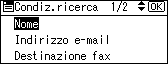
Le condizioni (Nome, Indirizzo e-mail, Destinazione fax, Società e Nome reparto) sono quelle programmate nel server LDAP.
 Immettere una stringa parziale, quindi premere il tasto [OK].
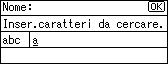
A seconda del tipo di caratteri che si devono inserire, premere il tasto [Shift] per commutare fra le varie modalità.
Per cercare una destinazione IP-Fax, premere [IP] nella schermata Destinazione fax.
 Selezionare i criteri di ricerca utilizzando i tasti di scorrimento, quindi premere il tasto [OK].
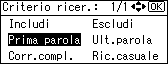
I criteri di ricerca hanno i seguenti significati:
[Includi]: cerca le stringhe che comprendono il carattere specificato.
Esempio: per cercare "ABC", immettere "A", "B" o "C".
[Escludi]: cerca le stringhe che non comprendono il carattere specificato.
Esempio: per cercare "ABC", immettere "D".
[Parola iniziale]: cerca le stringhe che iniziano con il carattere specificato.
Esempio: per cercare "ABC", immettere "A".
[Parola finale]: cerca le stringhe che terminano con il carattere specificato.
Esempio: per cercare "ABC", immettere "C".
[Corr. compl.]: cerca le stringhe esattamente corrispondenti ai caratteri specificati.
Esempio: per cercare "ABC", immettere "ABC".
[Ricerca casuale]: esegue una ricerca casuale (conformemente al metodo di ricerca supportato dal server LDAP).
 Premere il tasto [Escape].
La schermata ritorna al passaggio 5.
 Premere [Ricerca].
Una volta terminata la ricerca, viene visualizzato il risultato.
 Selezionare una destinazione con [] o [], quindi premere [
 ] per specificarla (mettere un segno di spunta).
È possibile selezionare più destinazioni.
Premere il tasto [Controlla destinazione] per visualizzare i dettagli sulla destinazione selezionata.
Premere [ ] per deselezionare una destinazione.
 Premere il tasto [OK].

Benché un utente possa programmare più indirizzi e-mail, la ricerca può recuperarne uno solo. L'indirizzo recuperato dalla ricerca dipende dal metodo di ricerca supportato dal server LDAP. Tuttavia, viene in genere recuperato l'indirizzo programmato per primo.
È possibile aggiungere una condizione di ricerca supplementare per i server LDAP specificando le Opzioni di ricerca in Programma / Cambia / Elimina server LDAP in Impostazioni di Sistema. Vedere la Guida alle impostazioni di sistema e di rete.
La stringa immessa nel campo della condizione [Nome] al passaggio 6 viene letta come nome o cognome, in base alle impostazioni dell'amministratore. Ad esempio, per la ricerca del nome "John Smith", chiedere all'amministratore del sistema se si deve inserire "John" o "Smith".
Per informazioni dettagliate sull'immissione di testo, vedere Informazioni sulla macchina.

