












 Kézikönyvek
 Tartalom
 Előző
Előző Tovább


| | | |
| |||
| |||
| | | |
| KézikönyvekTartalomElőzőTovább | | |
Az alábbi eljárással a hálózaton lévő számítógépeken tallózva adhat meg célállomásmappákat.
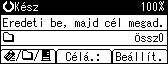
Nyomja meg a [Célá.:] gombot.
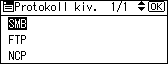
Válassza az [SMB] elemet, majd nyomja meg az [OK] gombot.
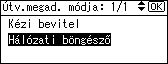
Nyomja meg a [Hálózati böngésző] gombot, majd nyomja meg az [OK] gombot.
A képernyőn megjelenik a tartományok vagy munkacsoportok listája.
Válassza ki a megadandó célállomás mappáját tartalmazó tartományt vagy munkacsoportot, majd nyomja meg az [OK] gombot.
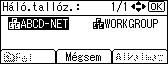
Válassza ki a cél számítógépet.
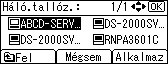
Ha a célállomás számítógépét nem találja, nyomja meg a [ ] vagy a [
 ] gombot. Válassza ki a számítógépet, majd nyomja meg az [OK] gombot. Megnyílik a számítógép mappája. Nyomja meg a [Felfelé] vagy a [Kilépés] gombot, ha egy szinttel fentebb szeretne lépni.
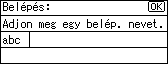
Ha a számítógép hitelesítést igényel, megjelenik a bejelentkezési képernyő. Adja meg a kliensszámítógépre történő bejelentkezéshez használt felhasználói nevet és jelszót, majd nyomja meg az [OK] gombot.
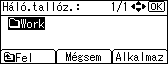
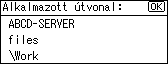
Válassza ki a célmappát, majd nyomja meg az [Alkalmaz] gombot.
Ha a célmappát nem találja, nyomja meg a [] vagy a [] gombot. Válassza ki a mappát, majd nyomja meg az [OK] gombot. Megnyílik a mappa. Ha egy szinttel feljebb szeretne lépni, nyomja meg a [Felfelé] vagy a [Kilépés] gombot.
Nyomja meg az [OK] gombot.
Nyomja meg a [Kom.Test] gombot.
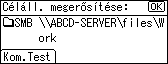
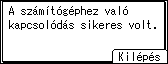
A képernyőn megjelenik a teszt eredménye. Nyomja meg a [Kilépés] gombot.
Nyomja meg az [OK] gombot.
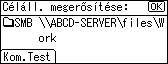

Ha a mappa eléréséhez hitelesítés szükséges, megjelenik a beléptető képernyő. Adja meg a felhasználónevet és a jelszót.
Ha módosítja a protokollt az elérési útvonal, a felhasználói név vagy a jelszó megadását követően, megerőseítést kérő üzenet jelenik meg.
Ha a hálózat böngészése közben megnyomja a [Mégsem] gombot, ismét megjelenik az Útvonalbevitel módja képernyő.
A 12 vagy több karaktert tartalmazó számítógép- és mappaneveket a rendszer nem képes megjeleníteni.
A „Hálózati böngésző" képernyőn maximum 100 számítógép és megosztott mappa jeleníthető meg.
Előfordulhat, hogy a készülék nem tudja a fájlt átvinni, amennyiben nem rendelkezik a megosztott mappa írására jogosultsággal, esetleg elegendő szabad hellyel a merevlemezen.
A célállomás elérési útvonalát felviheti a készülék címlistájába. További tudnivalókat lásd az "Elérési útvonal regisztrálása a kiválasztott célállomáshoz a címlistában" részben.
 |
 | Copyright (C) 2009 |

