












 Kézikönyvek
 Tartalom
 Előző
Előző Tovább


| | | |
| |||
| |||
| | | |
| KézikönyvekTartalomElőzőTovább | | |
A jelen szakasz az LDAP szerveren regisztrált címek keresését, valamint annak e-mail célállomásként való megadását ismerteti.

A funkció használatához csatlakoztatnia kell az LDAP szervert a hálózathoz.
A [Rendszerbeállítások] menüben regisztrálni kell az LDAP szervert, és a [Rendszerbeállítások] menü [LDAP keresés] opcióját [Be] értékre kell állítani. A részleteket a Hálózati és rendszerbeállítások útmutatójának „Rendszerbeállítások" részében találja.
Nyomja meg a [Célállomás keresése] gombot.
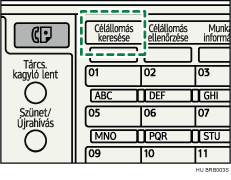
Az ábrán egy példa látható. A kijelzőn ténylegesen megjelenő kép ettől eltérhet.
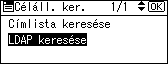
Válassza az [LDAP keresése] elemet, majd nyomja meg az [OK] gombot.
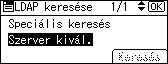
Válassza a [Szerver kivál.] elemet, majd nyomja meg az [OK] gombot.
Válassza ki a szervert, és nyomja meg az [OK] gombot.
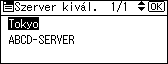
Ha a kiválasztott szerver használatához hitelesítés szükséges, megjelenik a hitelesítés képernyő. Adja meg a pontos felhasználónevet és jelszót.
Ismét megjelenik az LDAP keresés képernyő.
Válassza a [Speciális keresés] elemet, és nyomja meg az [OK] gombot.
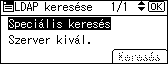
Adja meg a keresési feltételeket.
Az alábbi példában a felhasználó a célállomásnév alapján keres részleges egyezőséget.
Válassza ki a [Név] lehetőséget, majd kattintson az [OK] gombra.
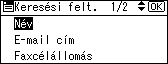
Írja be a célállomás nevének egy részét.
A keresés az LDAP szerver beállításainak megfelelően történhet a vezetéknév vagy a keresztnév alapján. Erről adminisztrátorától kaphat tájékoztatást.
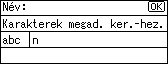
Nyomja meg az [OK] gombot.
Válasszon ki egy keresési feltételt, és nyomja meg az [OK] gombot.
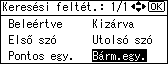
A  jelenik meg a megadott feltétel bal odlalán.
A kereséshez egyszerre több feltételt is megadhat.
Nyomja meg a [Kilépés] gombot.
Nyomja meg a [Keresés] gombot.
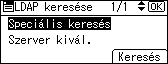
A képernyőn megjelennek a keresési feltételeknek megfelelő célállomások.
A célállomás kijelöléséhez nyomja meg a [ ] vagy a [
 ] gombot, majd nyomja meg a [
 ] gombot.
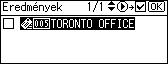
A kiválasztott célállomás bal oldalán lévő jelölőnégyzet be van jelölve.
Nyomja meg az [OK] gombot.
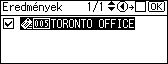

A keresés eredményeként legfeljebb 100 célállomás jeleníthető meg.
Ha az LDAP szerver által visszaküldött e-mail cím túlságosan hosszú, lehetetlen azt célállomásként megadni. A megadható karakterek számának részleteivel kapcsolatban lásd az "E-mail küldése" című részt.
Az egyes LDAP szerver fiókokban több e-mailcímet regisztrálhat. Azonban csak egy e-mailcím jelenik meg a keresési eredményben. Általában az LDAP szerveren elsőként regisztrált cím jelenik meg.
Az alábbi listából választhat feltételeket:
[Beleértve]: A beírt karaktert vagy karaktereket tartalmazó nevekre keres.
Például "ABC" megtalálásához megadandó "A", "B" vagy "C".
[Kizárva]: A beírt karaktert vagy karaktereket nem tartalmazó nevekre keres.
Például "ABC" megtalálásához megadandó "D".
[Első szó]: A beírt karakterrel vagy karakterekkel kezdődő nevekre keres.
Például "ABC" megtalálásához megadandó "A".
[Utolsó szóe]: A beírt karakterrel vagy karakterekkel végződő nevekre keres.
Például "ABC" megtalálásához megadandó "C".
[Pontos egyez.]: A megadott karakternek vagy karaktereknek megfelelő nevekre keres.
Például "ABC" megtalálásához megadandó "ABC".
[B.milyen egy.]: határozatlan keresés (E határozatlan keresés funkciója az LDAP szerver által támogatott rendszertől függ.)
 |
 | Copyright (C) 2009 |

