




PDF biztonsági engedélyek
Állítson be egy fő jelszót a PDF-fájl tartalmának jogosulatlan nyomtatása, módosítása, másolása vagy kivonatolása korlátozására.
Csak a fő jelszóval rendelkező felhasználók állíthatják vissza vagy módosíthatják ezeket a korlátozásokat.

A titkosítás csak olyan szkennelt fájlok esetében lehetséges, melyeket e-maillen vagy Szkennelés mappába funkcióval küldenek el.
A mesterkód nélkül nem állíthatja vissza vagy módosíthatja egy fájl korlátozási beállítását. A mesterkódot jegyezze fel egy biztonságos helyre.
 Nyomja meg a [Beállít.] gombot.

 A [
A [ ] vagy a [
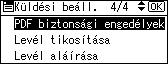
 ] gombbal válassza ki a [PDF biztonsági engedélyek] opciót, majd nyomja meg az [OK] gombot.
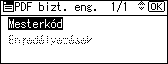
 Válassza a [Mesterkód] opciót, majd nyomja meg az [OK] gombot.
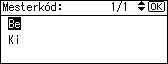
 Válassza a [Be] értéket, és nyomja meg az [OK] gombot.
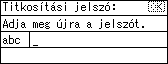
Megjelenik a jelszóbeviteli képernyő.
 Adja meg a jelszót, majd nyomja meg az [OK] gombot.

Az itt megadott jelszó szükséges a PDF-fájl biztonsági beállításainak módosításához.
 Adja meg ismét a jelszót, majd nyomja meg az [OK] gombot.
A képernyőn megjelenik a „Tárolva” üzenet, majd ismét megjelenik a PDF biztonsági engedélyek képernyő.
 Válassza az [Engedélyezések] opciót, majd nyomja meg az [OK] gombot.
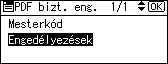
 Módosítsa a PDF biztonsági beállításokat.
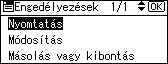
Az alábbi beállításokat adhatja meg:
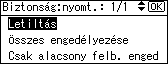
Nyomtatási engedély: [Letiltás], [Összes engedélyezése ] és [Csak alacsony felb. enged ].
Engedély módosítása: [Letiltás] vagy [Engedélyez].
Másolási vagy tartalomkivonatolási engedély: [Letiltás] vagy [Engedélyez]
Az alábbi eljárás a szkennelt PDF-fájlok nyomtatásának letiltását mutatja be.
 Válassza a [Nyomtatás] lehetőséget, majd nyomja meg az [OK] gombot.
 Válassza a [Letiltás] opciót, majd nyomja meg az [OK] gombot.
A képernyőn megjelenik a „Tárolva” üzenet, majd ismét megjelenik az Engedélyezések képernyő.
Egy adott PDF-fájlhoz több biztonsági beállítást is megadhat.
 Nyomja meg háromszor a [Kilépés] gombot.

A fő jelszó nem egyezhet meg a titkosítási jelszóval.
A mesterkódhoz legfeljebb 32 alfanumerikus karaktert vihet be.
Ha a [40 bit] opciót választotta a PDF titkosítási szintként, nem választhatja a [Csak alacsony felb. enged ] opciót a nyomtatás engedélyezéseként.

