




FTP szerver elérési útvonalának kézi bevitele
Az FTP szerverhez való elérési útvonalat manuálisan is megadhatja.
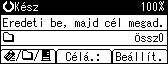
 Nyomja meg a [Célá.:] gombot.
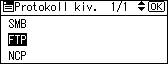
 Válassza az [FTP] elemet, majd nyomja meg az [OK] gombot.
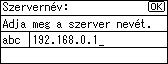
 Adja meg az FTP szerver nevét, majd nyomja meg az [OK] gombot.
A szerver neve helyett annak IPv4 címét is használhatja a célállomás megadásához.
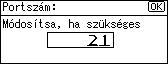
 Ha módosítja a [Rendszerbeállítások] menüben megadott portszámot, a számbillentyűkkel adjon meg egy újat, és majd nyomja meg az [OK] gombot.
 Adja meg a felhasználói nevet, majd nyomja meg az [OK] gombot.
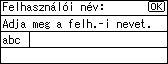
 Adja meg a jelszót, majd nyomja meg az [OK] gombot.
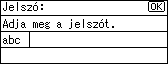
 Adja meg a célállomás mappájának elérési útvonalát, majd nyomja meg az [OK] gombot.
A következő példában a mappa neve „felhasználó”, az almappáé pedig „lib”: felhasználó\lib.
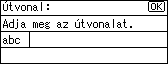
A megjelenő képernyő a célállomás jóváhagyását kéri.
 Nyomja meg a [Kom.Test] gombot.
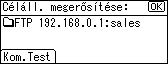
A készülék elindítja a kapcsolat tesztjét.
 A képernyőn megjelenik a teszt eredménye. Nyomja meg a [Kilépés] gombot.
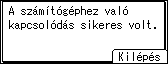
 Nyomja meg az [OK] gombot.
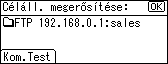

Ha módosítja a protokollt az elérési útvonal, a felhasználói név vagy a jelszó megadását követően, megerőseítést kérő üzenet jelenik meg.
A tesztkapcsolódás hosszabb időt vehet igénybe.
A célállomáshoz tartozó útvonalat regisztrálhatja a készülék címlistájában. További tudnivalókat lásd az "Elérési útvonal regisztrálása a kiválasztott célállomáshoz a címlistában" részben.


