












 Kézikönyvek
 Tartalom
 Előző
Előző Tovább


| | | |
| |||
| |||
| | | |
| KézikönyvekTartalomElőzőTovább | | |
Amennyiben az opcionális merevelemez telepített, a nyomtató bekapcsolását követően a következő képernyő jelenik meg.
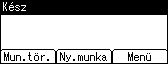
Ha a kezdeti képernyőn megnyomja a [Ny.munka] gombot, a megjelenő képernyőn kiválaszthatja a nyomtatási munka típusát.
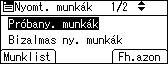
A típus megadása után, kiválaszthatja a nyomtatási fájlokat a következő gomb megnyomása után:
[Munklist]
Megjeleníti a munkák listáját.
[Felh.-i azon.]
Megjelenik a felhasználói azonosító képernyője.
Ha a Próbanyomtatás, Bizalmas nyomtatás, vagy a Tárolás nyomtatáshoz lehetőséget választja, a készülék a nyomtatás befejezését követően törli a nyomtatóban tárolt nyomtatási tájlokat. Amennyiben a Tárolt nyomtatás lehetőséget választja, a fájlt a készülék a nyomtatás befejezését követően is tárolja.
Munkalista képernyő
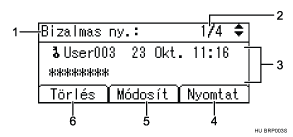
A nyomtatási munka típusa
Megjeleníti a kiválasztott nyomtatási munka típusát.
Oldalszám
Megjeleníti az aktuális oldalszámot. A [ ] vagy a [
 ] gombok megnyomásával válthat képernyőt.
A felhasználói azonosító, dátum/idő, valamint a fájl neve látható
Az itt látható felhasználói azonosító megegyezik azzal, amit a nyomtatómeghajtóban adott meg.
A dátum és idő a nyomtatási munka nyomtatóban történt eltárolásának idejét mutatja.
A fájlnév a fájl nevét jelöli. Azonban, ha a fájl neve helyén "****" látható, akkor ez egy bizalmas fájlt jelöl.
[Nyomtatás]
Kinyomtatja a kiválasztott fájlt.
[Módosít]
Módosíthatja vagy kitörölheti a fájl jelszavát, amennyiben ezt beállította. Egy bizalmas/tárolt nyomtatási fájl jelszavának módosításához nyomja meg a [Módosítás] gombot, majd adja meg az aktuális jelszót, majd az új jelszót a megerősítő képernyőn. A jelszó törléséhez nyomja meg a [Módosítás] gombot, majd hagyja üresen a jelszó megadásának és megerősítésének helyét, s végül nyomja meg az [OK] gombot.
Az olyan tárolt nyomtatási fájlokhoz is állíthat be jelszót, melyeknek aktuálisan nincs jelszava.
[Törlés]
Törli a kiválasztott fájlt.

Ha megnyomja a [Módosít] gombot egy jelszó módosításához vagy törléséhez, akkor először meg kell adnia az aktuális jelszót. Ha a megadott jelszó helytelen, nem módosíthatja illetve törölheti az aktuális jelszót.
Csak akkor használhatja a [Módosítás] lehetőséget a jelszó beállítására vagy törlésére, ha a Tárolt nyomtatási fájlokat valóban eltárolták a nyomtatóra.
Felhasználói azonosító képernyő
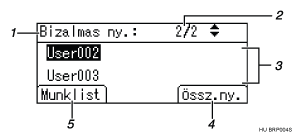
A nyomtatási munka típusa
Megjeleníti a kiválasztott nyomtatási munka típusát.
Oldalszám
Megjeleníti az aktuális oldalszámot. A [] vagy a [] gombok megnyomásával válthat képernyőt.
Felhasználói azonosító
A felhasználói azonosító arra vonatkozik, aki eltárolta kiválasztott típusú fájlokat.
A nyomtatóillesztőben megadott felhasználói azonosító jelenik meg.
[Össz.ny.]
Kinyomtatja a kiválasztott felhasználói azonosítóhoz tartozó összes eltárolt fájlt.
[Munklist]
A [Munklist] képernyőre vált.
Csak a kiválasztott felhasználó nyomtatási munkáit jeleníti meg.
A kiválasztott fájl törléséhez nyomja meg a [Mun.tör.] gombot.
Ha a tárolt fájlok megjelenítése közben új fájlt ment el, a kijelző tartalma nem frissül. Ha frissíteni szeretné a kijelzőt, nyomja meg a [Kilépés] gombot a kezdő képernyőhöz történő visszatéréshez, majd nyomja meg ismét a [Ny.munka] gombot.
Amennyiben a készüléken nagyszámú nyomtatási feladatot tárol, a feldolgozás átmenetileg lelassulhat a használt funkcióktól függően.
 |
 | Copyright (C) 2009 |
