




Egy nyomtatáshoz tárolt fájl kinyomtatása
A következő eljárás azt mutatja be, hogyan nyomtathatja ki a nyomtatáshoz tárolt fájlt a PCL 5e/6 vagy az RPCS nyomtatóvezérlővel. A PostScript 3 nyomtatóvezérlővel történő nyomtatásról további részleteket a PostScript 3 kiegészítésében olvashat.

A saját illesztővel rendelkező alkalmazások, mint például a PageMaker, nem támogatják ezt a szolgáltatást.
 A Tárolás nyomtatáshoz beállítására a nyomtatóvezérlő tulajdonságainál van lehetőség.
A nyomtatóillesztők beállítására vonatkozó részletekről lásd a megfelelő Súgó fájlokat.
 Kattintson a [Részletek...] gombra, majd adja meg a felhasználói azonosítóját a [Felh. azonosító:] mezőben.
Megadhat egy fájlnevet is. A beállított fájlnév fog megjelenni a nyomtató Munkalista képernyőjén.
 Kezdje meg a nyomtatást az alkalmazás [Nyomtatás] párbeszédablakában.
A tárolás nyomtatáshoz funkcióval a számítógép elküldi a munkát a nyomtatóra, majd eltárolja.
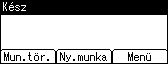
 A nyomtató vezérlőpanelén nyomja meg a [Ny.munka] gombot.
 Válassza ki a [Tárolás ny.-hoz munkák] opciót a [
 ] vagy a [
 ] használatával, majd nyomja meg a [Munklist] gombot.
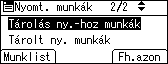
Megjelenik a Tárolás nyomtatáshoz funkcióval küldött fájlok nyomtatóban tárolt listája.
A biztonsági beállításoktól függően egyes nyomtatási munkák esetleg nem jelennek meg.
A fájlokat a [Fh.azon] gomb megnyomásával is kinyomtathatja.
 Válassza ki a kinyomtatni kívánt fájlt a [] vagy a [] használatával, majd nyomja meg a [Nyomtat] gombot.
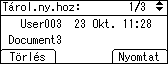
Megjelenik a megerősítést kérő képernyő.
 Nyomja meg a [Nyomtatás] gombot.
A tárolás nyomtatáshoz funkcióval elküldött fájlt kinyomtatja a készülék.
A nyomtatás elvetéséhez nyomja meg a [Mégsem] gombot.

Ha a nyomtatás befejeződött, a tárolt fájlok kitörlődnek.
Ha a nyomtatás megkezdése után szeretné leállítani a nyomtatást, nyomja meg a [Mun.tör.] gombot. A fájl törlődik.
További részleteket a nyomtatómeghajtó beállításával kapcsolatban lásd a nyomtatómeghajtó súgóját. Egy nyomtatáshoz tárolt fájlt a Web Image Monitor segítségével is kinyomtathat vagy törölhet. Részleteket lásd: a Web Image Monitor súgójában.
További részleteket a [Felhasználói azonosító]-ról a "Nyomtatás a felhasználói azonosító képernyőről" című részben talál.


