












 Kézikönyvek
 Tartalom
 Előző
Előző Tovább


| | | |
| |||
| |||
| | | |
| KézikönyvekTartalomElőzőTovább | | |
A következő rész a felhasználói kódok regisztrálását ismerteti.
Nyomja meg a [Felhasználói eszközök/Számláló] gombot.
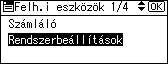
Válassza ki a [Rendszerbeállítások] elemet a [ ] vagy [
 ] gomb segítségével, majd nyomja meg az [OK] gombot.
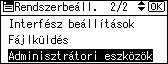
Válassza ki az [Adminisztrátor eszk.] elemet a [] vagy [] gomb segítségével, majd nyomja meg az [OK] gombot.
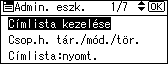
Válassza ki a [Címlista kezelése] elemet a [] vagy [] gomb segítségével, majd nyomja meg az [OK] gombot.
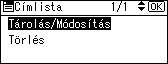
Válassza ki a [Tárolás/Módosítás] elemet a [] vagy [] gomb segítségével a szöveges kifejezések eltárolásához vagy módosításához, majd nyomja meg az [OK] gombot.
Adja meg a számgombok vagy a gyorstárcsázó gombok segítségével azt a regisztrációs számot, amelyet be szeretne programozni, majd nyomja meg az [OK] gombot.
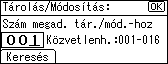
A közvetlenhívó gombok megnyomásával automatikusan meghatározhatja a regisztrációs számokat (001-016).
Ha név, célállomáslista, regisztrációs szám, felhasználói kód, mappa, e-mail vagy faxszám alapján szeretne keresést végezni, nyomja meg a [Keresés] gombot.
Nyomja meg az [OK] gombot.
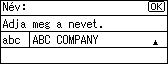
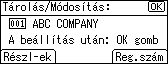
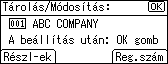
Nyomja meg a [Részl-ek] gombot.
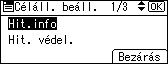
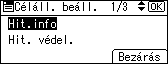
Válassza ki a [Hit.info] elemet a [] vagy [] gomb segítségével, majd nyomja meg az [OK] gombot.
Válassza ki a [Felh. kód] elemet a [] vagy [] gomb segítségével, majd nyomja meg az [OK] gombot.

A számgombokkal adja meg a felhasználói kódot, majd nyomja meg a [OK] gombot.
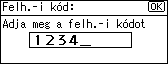
Hibás kód beírása esetén nyomja meg a [Törlés/Stop] gombot, majd adja meg ismét a helyes kódot.
A felhasználói kód megadásához legfeljebb nyolc számjegyet használhat.
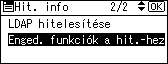
Válassza ki az [Enged. funkciók] elemet a [] vagy [] gomb segítségével, majd nyomja meg az [OK] gombot.
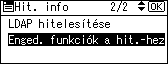
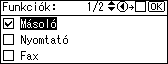
Válassza ki a [ ] gomb segítségével azt a funkciót, amelyhez a felhasználói kódot be szeretné állítani, majd nyomja meg az [OK] gombot.
Nyomja meg a [Kilépés] gombot.
Nyomja meg a [Bezárás] gombot.
Nyomja meg az [OK] gombot.
Nyomja meg a [Felhasználói eszközök/Számláló] gombot.

A felhasználói kódot egy-nyolc számjeggyel adhatja meg.
A név regisztrálásáról további tudnivalókért lásd a "Nevek beprogramozása" című részt.
 |
 | Copyright (C) 2009 |

