




SMB mappa regisztrálása
A következő rész az SMB mappa regisztrálásána módját ismerteti.
 Nyomja meg a [Felhasználói eszközök/Számláló] gombot.
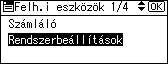
 Válassza ki a [Rendszerbeállítások] elemet a [
 ] vagy [
 ] gomb segítségével, majd nyomja meg az [OK] gombot.
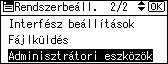
 Válassza ki az [Adminisztrátor eszk.] elemet a [] vagy [] gomb segítségével, majd nyomja meg az [OK] gombot.
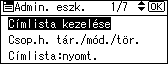
 Válassza ki a [Címlista kezelése] elemet a [] vagy [] gomb segítségével, majd nyomja meg az [OK] gombot.
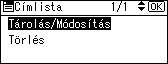
 Válassza ki a [Tárolás/Módosítás] elemet a [] vagy [] gomb segítségével a szöveges kifejezések eltárolásához vagy módosításához, majd nyomja meg az [OK] gombot.
 Adja meg a számgombok vagy a közvetlenhívó gombok segítségével azt a regisztrációs számot, amelyet regisztrálni szeretne, majd nyomja meg az [OK] gombot.
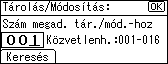
A közvetlenhívó gombok megnyomásával automatikusan meghatározhatja a regisztrációs számokat (001-016).
Ha név, célállomáslista, regisztrációs szám, felhasználói kód, mappa, e-mail vagy faxszám alapján szeretne keresést végezni, nyomja meg a [Keresés] gombot.
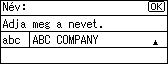
 Nyomja meg az [OK] gombot.
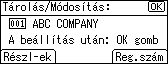
 Nyomja meg a [Részl-ek] gombot.
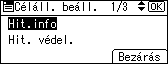
 Válassza ki a [Hit.info] elemet a [] vagy [] gomb segítségével, majd nyomja meg az [OK] gombot.
 Válassza ki a [Mappa hitelesítés] elemet a [] vagy [] gomb segítségével, majd nyomja meg az [OK] gombot.
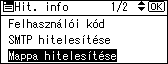
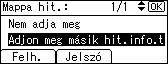
 Válassza ki az [Adjon meg másik hit.info.t] elemet a [] vagy [] gomb segítségével, majd nyomja meg a [Felhasználó] gombot.
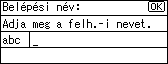
 Adja meg a bejelentkezéshez használt felhasználónevet, majd nyomja meg az [OK] gombot.
 Nyomja meg a [Jelszó] gombot.
 Írja be a jelszót, majd nyomja meg az [OK] gombot.
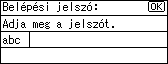
 Írja be ismét a jelszót a megerősítéshez, majd nyomja meg az [OK] gombot.
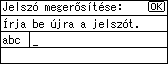
 Nyomja meg az [OK] gombot.
 Nyomja meg a [Kilépés] gombot.
 Válassza ki a [Mappainfo.] elemet a [] vagy [] gomb segítségével, majd nyomja meg az [OK] gombot.
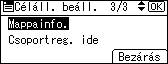
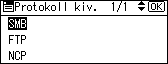
 Válassza ki az [SMB] elemet a [] vagy [] gomb segítségével, majd nyomja meg az [OK] gombot.
 Válassza ki az [Kézi bevitel] vagy [Hálózat böngészése] elemet a [] vagy [] gomb segítségével, majd nyomja meg az [OK] gombot.
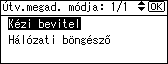
Mappa kijelöléséhez beírhatja az útvonalat kézzel, vagy megkeresheti a mappát a hálózati böngészővel. Lásd: "Mappa keresése kézzel" és "Mappa keresése a hálózati böngészővel".
 Nyomja meg a [Kapcsolat teszt] gombot az útvonal helyes beírásának ellenőrzéséhez.
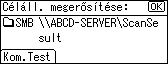
 Nyomja meg a [Kilépés] gombot.
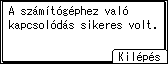
 Nyomja meg a [Kilépés] gombot.
 Nyomja meg a [Bezárás] gombot.
 Nyomja meg a [Kilépés] gombot.
 Nyomja meg a [Felhasználói eszközök/Számláló] gombot.

A név regisztrálásáról további tudnivalókért lásd a "Nevek beprogramozása" című részt.
A felhasználói név legfeljebb 64 karaktert tartalmazhat.
A jelszó legfeljebb 64 karaktert tartalmazhat.
Legfeljebb 128 karakterből álló útvonalat adhat meg.
Amennyiben a [Nem adja meg] beállítás került kiválasztásra a 11. lépésben, az az SMB felhasználónév és SMB jelszó van érvényben, amelyet a Fájlátvitel beállításnál az Alapértelmezett felhasználói név/jelszó (Küld) beállításban megadott.
Ha a csatlakozási teszt sikertelen, ellenőrizze a beállításokat, majd próbálja újból.
Ha a felhasználói hitelesítés be van kapcsolva, akkor vegye fel a kapcsolatot az adminisztrátorral.


