




Az egyes felhasználókhoz tartozó számlálók nyomtatása
A következő rész a felhasználókhoz tartozó számlálók megjelenítését ismerteti.
 Nyomja meg a [Felhasználói eszközök/Számláló] gombot.
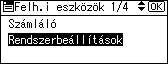
 Válassza ki a [Rendszerbeállítások] elemet a [
 ] vagy [
 ] gomb segítségével, majd nyomja meg az [OK] gombot.
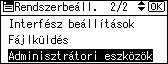
 Válassza ki az [Adminisztrátor eszk.] elemet a [] vagy [] gomb segítségével, majd nyomja meg az [OK] gombot.
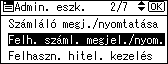
 Válassza ki a [Felh. száml. megjel./nyom.] elemet a [] vagy [] gomb segítségével, majd nyomja meg az [OK] gombot.
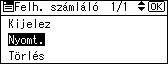
 Válassza ki a [Nyomtatás] elemet a [] vagy [] gomb segítségével, majd nyomja meg az [OK] gombot.
 Válassza ki a [Felh.-ként] elemet a [] vagy [] gomb segítségével, majd nyomja meg az [OK] gombot.
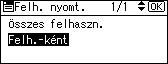
 Válassza ki a felhasználó kiválasztásának módját a [] vagy a [] használatával, majd nyomja meg az [OK] gombot.
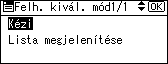
 Válassza ki a felhasználót a nyomtatáshoz.
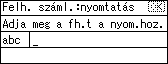
Ha a 7. lépésben a [Kézi] opciót választja, adja meg a felhasználói kódot, majd nyomja meg az [OK] gombot.
Ha a 7. lépésben a célállomáslista megjelenítését választja, hagyja jóvá a felhasználói kódot a [ ] gomb segítségével, majd nyomja meg az [OK] gombot.
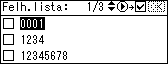
 Válassza ki a számláló nyomtatásához tartozó funkciót a [] vagy [] gombok segítségével, majd hagyja jóvá a [] gombbal, majd nyomja meg az [OK] gombot.
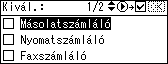
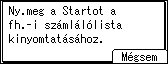
 Nyomja meg a [Start] gombot.
 Nyomja meg a [Felhasználói eszközök/Számláló] gombot.

