












 Kézikönyvek
 Tartalom
 Előző
Előző Tovább


| | | |
| |||
| |||
| | | |
| KézikönyvekTartalomElőzőTovább | | |
Ez a rész a címjegyzékben regisztrált célállomások IP-Fax célállomás szerinti keresését ismerteti.

Ha az [LDAP keresés] a Rendszerbeállítások, Adminisztrátori eszközében [Ki] pozícióba van állítva, sem a [Címlista keresése] sem az [LDAP keresés] kiválasztását elősegítő kijelző nem jelenik meg.
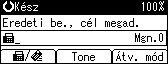
Nyomja meg a [ ] gombot a
  megjelenítéséhez.
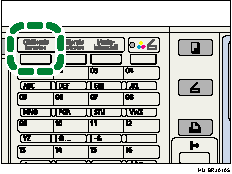
Nyomja meg a [Célállomás keresése] gombot.
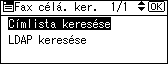
Válassza ki a [Címlista keresése] opciót a [ ] vagy [
 ] segítségével, majd nyomja meg az [OK] gombot.
Válassza ki a [Fax célállomás keresés] opciót a [] vagy [] segítségével, majd nyomja meg az [OK] gombot.
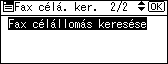
Ha a [Fax célállomás keresése] nem jelenik meg, nyomja meg a [Kilépés] gombot az 1. lépéshez történő visszatéréshez, majd váltson át a célállomás típusra.
Nyomja meg az [IP] gombot.
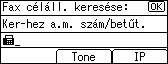
Az IP-Fax célállomás keresése képernyő megjelenik.
Írja be a keresendő IP-Fax célállomást, majd nyomja meg az [OK] gombot.
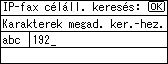
Ha hibás célállomás nevet ír be az [OK] gomb lenyomása előtt, nyomja meg a [Törlés/Stop] gombot, majd adja meg a helyes célállomás nevét.
Ellenőrizze a beírt karakterek pontosságát, majd nyomja meg az [OK] gombot.
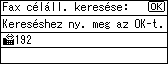
Amikor a keresés véget ér, megjelennek az eredmények.
Válasszon egy célállomást a [] vagy [] segítségével, majd a [ ] megnyomásával jelölje azt be (pipálja ki).
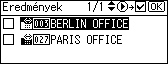
Több célállomás is kiválasztható.
Célállomás kijelölésének törléséhez, nyomja meg a [ ] gombot.
Nyomja meg az [OK] gombot.

Ha a megadott szöveg nem felel meg egyetlen célállomásnak sem, a "Megadott célállomás nincs tárolva." üzenet jelenik meg. Nyomja meg a [Kilépés] gombot a 4. lépés kijelzőjéhez való visszatéréshez.
A célállomásokat kétszer nam adhatja meg. Amennyiben ezzel próbálkozik, az "Ez a célállomás már eltárolásra került." üzenet jelenik meg. Nyomja meg a [Kilépés] gombot a készenléti képernyőhöz való visszatéréshez.
Nyomja meg a [Céláll. hozzáadása] gombot egyéb célállomások megadásához.
 |
 | Copyright (C) 2009 |
