




Speciális küldők rögzítése/módosítása
Ez a szakasz a Speciális küldők rögzítését és módosítását írja le.
 Válassza ki a [Faxbeállítások] opciót a [
 ] vagy [
 ] segítségével, majd nyomja meg az [OK] gombot.
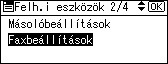
 Válassza ki az [Adminiszt. eszk.] opciót, a [] vagy [] segítségével, majd nyomja meg az [OK] gombot.
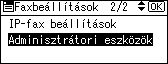
 Válassza ki a [Speciális küldő regisztrálása] opciót a [] vagy [] segítségével, majd nyomja meg az [OK] gombot.
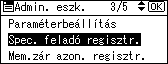
 Válassza ki a [Tárolás/módosítás] opciót a [] vagy [], segítségével, majd nyomja meg az [OK] gombot.

 Válassza ki a küldőket a [] vagy [] segítségével, majd nyomja meg az [OK] gombot.
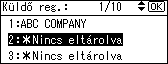
 Írja be a küldő nevét, majd nyomja meg az [OK] gombot.
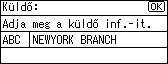
Írja be a küldő nevét a Saját név, vagy Saját faxszám használatával.
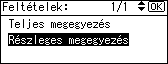
 Válassza ki a [Teljes megegyezés] vagy [Részleges megegyezés] opciót a [] vagy [] segítségével, majd nyomja meg az [OK] gombot.
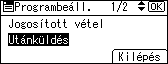
 Válassza ki a tételeket a [] vagy [] segítségével, majd nyomja meg az [OK] gombot.
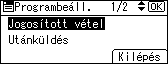
Csak azt az elemet jelölheti be, amelyiket be kívánja programozni.
A beállítások visszavonásához nyomja meg a [Kilépés] gombot. A kijelző visszatér az 5. lépéshez.
 Nyomja meg a [Kilépés] gombot.
 Nyomja meg a [Felhasználói eszközök/Számláló] gombot.

A tételek 8. lépésben történő megadásának részleteivel kapcsolatban lásd a “Jogosított vét. (Jogosított vétel)”, “Utánküldés”, “Memóriazárolás” vagy "2-oldalas nyomtatás" című részeket.

Kapcsolódó témakörök
Jogosított vét. (Jogosított vétel)
Utánküldés
Memóriazárolás
Kétoldalas nyomtatás

