




Küldő beállításai
Válassza ki a küldőként megadni kívánt felhasználót.
Ha a küldő e-mail címe be van jegyezve a célállomás listába, a küldő e-mailen keresztül fogadhat átviteli eredményjelentést.
Ha engedélyezi a Küldő nevének bélyegzése funkciót, a bejegyzett küldő neve (felhasználói név) megjelenik a fogadó készülék lapján, listáin vagy jelentésében.

Az átviteli eredmények e-mailben történő fogadásához a Merevlemez opciót és a nyomtató/szkenner funkciókat telepíteni kell.
Először regisztrálnia kell a feladókat a célállomás listában a “Címlista kezelése” segítségével a “Rendszerbeállítások” menüben, az e-mail címek megadásával, majd állítsa a “Következőként regisztrál:” opciót [Csak küldő] vagy [Céláll. és küldő] értékre. Ha szeretné, hogy a feladók e-mail értesítéseket kapjanak az átvitel eredményéről, akkor adja meg a [Céláll. és küldő] értéket. Az ezen beállításokkal kapcsolatos részleteket a Hálózati és rendszerbeállítások útmutatóban talál.
Ha be van állítva a felhasználói hitelesítés, küldőként a bejelentkezett felhasználó jelenik meg. A készülék átviteli eredményjelentést küld a bejelentkezett felhasználó e-mail címére.
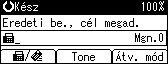
 Helyezze be a dokumentumot, majd válassza ki a kívánt beolvasási beállításokat.
 Nyomja meg az [Átviteli mód] gombot.
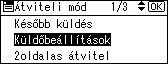
 Válassza ki a [Küldőbeállítások] opciót a [
 ] vagy [
 ] segítségével, majd nyomja meg az [OK] gombot.
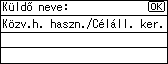
 Válasszon ki egy küldőt.
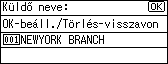
Ha be van állítva a célállomás védelmi kódja, a beviteli képernyő jelenik meg. A számgombok segítségével adja meg a célállomás védelmi kódját, majd nyomja meg az [OK] gombot.
 Ellenőrizze a kiválasztott küldőt, és nyomja meg az [OK] gombot.
 A küldő nevének nyomtatásához a fogadó lapján, válassza ki a [Bélyegzés] opciót a [] vagy [] segítségével, majd nyomja meg az [OK] gombot.
Ha engedélyezi ezt a funkciót, a küldő neve (felhasználói név) megjelenik a fogadó készülék lapján, listáin vagy jelentésében.
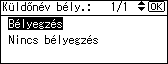
 Az átvitel eredményének e-mailben történő megerősítéséhez válassza az [E-mail] opciót a [] vagy[] segítségével, majd nyomja meg az [OK] gombot.
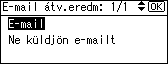
Ha a küldő e-mail címe regisztrálva van, megadhatja, hogy elküldi-e az átvitel eredményét e-mailben. Ha engedélyezi ezt a funkciót, az eredmények el lesznek küldve a regisztrált e-mail címre.
A kijelző visszatér a 3. lépéshez.
 Nyomja meg a [Kilépés] gombot.
A készenléti képernyő jelenik meg.
A beállítások ellenőrzéséhez nyomja meg az [Átviteli mód] gombot.
 Adja meg a célállomást, majd nyomja meg a [Start] gombot.

Az átviteli eredményeket megerősítheti az E-mail átviteli eredmény funkcióval, mely e-mailben küldi el az eredményeket, illetve a Kommunikációs eredmény jelentés használatával, melyet ez a készülék nyomtat ki. A Faxbeállítások menüben a Felhasználói paraméterrel (10-es kapcsolat, 6-os bit) megadhatja, hogy mindkét funkciót egyszerre kívánja-e használni. Lásd “Paraméterbeállítások”.
A Felhasználói funkciógombok egyikére beprogramozhatja a Küldő beállításai műveleteket. A Felhasználói funkció gombok megengedik az 2-es, 3-as és 7-es lépések kihagyását. A Felhasználói funkciógombokról szóló részletekért lásd az “Általános beállítások/Beállítások” c. fejezetet.
Egy megadott felhasználó műveleteinek ellenőrzéséhez használhatja például a kommunikációs eredményjelentést. Ha be van állítva a felhasználói hitelesítés funkció, ellenőrizni tudja a bejelentkezett felhasználók általi használatot. Ha a felhasználói kódként a küldő van megadva, felhasználónként számolható a használat.
A Küldő beállításainak törléséhez, törölje az átvitelt. Lásd: “Átvitel törlése”.


