




Küldés IP-Faxként
Ez a rész a célállomás megadásának módját mutatja be IP-Fax átvitel használata esetén.
IP-Fax átvitel használatakor adja meg az IP-Fax célállomást (IP cím, host neve vagy felvett telefonszám) a faxszám helyett.

Az IP-Fax funkciók használatához a Merevlemez meghajtó opciót és a nyomtató/lapolvasó funkciókat telepíteni kell.
Egy IP-Fax dokumentum küldéséhez az IP-Fax beállításokat pontosan meg kell adni a Faxbeállítások menüben. A beállításokkal kapcsolatosan lásd: IP-Fax beállítások.
Ha kapuőr szervert használ, akkor állítsa a [H.323 engedélyezése] opciót [Be] értékre, és adja meg a kapuőr beállításokat a [H.323 beállítások] részben.
Ha SIP szervert használ, akkor állítsa a [SIP engedélyezése] opciót [Be] értékre, és adja meg a SIP szerver beállításokat a [SIP beállítások] részben.
 Nyomja meg az [Átviteli mód] gombot.
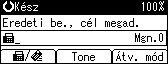
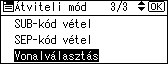
 Válassza ki a [Válasszon vonalat] opciót a [
 ] vagy [
 ] segítségével, majd nyomja meg az [OK] gombot.
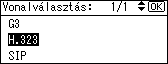
 Válassza ki a [H.323] vagy [SIP] opciót a [] vagy [] segítségével, majd nyomja meg az [OK] gombot.
 Nyomja meg a [Kilépés] gombot.
A készenléti képernyő megjelenik.
 Nyomja meg a [Kézi bevitel] gombot.
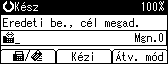
 Adja meg az IP-Fax célállomást, majd nyomja meg az [OK] gombot.
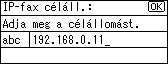
Ha rossz értéket ad meg, akkor nyomja meg a [Törlés/Stop] gombot. Majd írja be újra helyesen.
Az IP-Fax célállomás megváltoztatásához az [OK] gomb megnyomása után nyomja meg a [Céláll.szerk.] gombot, írja be ismét az IP-Fax célállomást, majd nyomja meg az [OK] gombot.
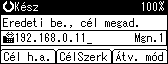
 Egy célállomás hozzáadásához nyomja meg a [Céláll. hozzáadása] gombot.
 Adja meg a következő célállomást.
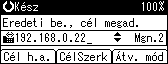
Másik célállomás hozzáadásához ismételje meg a 7. és 8. lépést.
A [ ] gomb megnyomásával megváltoztathatja a célállomás típusát
  és
és  között.
 Nyomja meg a [Start] gombot.
A készülék elkezdi az eredeti beolvasását és a memóriában történő tárolását. Amikor a beolvasás kész, a Kommunikáció lámpa világítani kezd, és az átvitel megkezdődik.

A biztonsági beállításoktól függően a [Kézi bevitel] nem mindig jelenik meg, és lehet, hogy nem tudja majd beírni az IP-Fax célállomást.
Célállomás megadásához a Gyorstárcsázás gombbal, lásd a “Gyorstárcsázás gombok használata” c. fejezetet.
Az olyan átjárók (T.38-kompatibilis), kapuőrök (gatekeeperek) vagy SIP-szerverek listájával kapcsolatos információkért, melyek hivatalosan képesek a készülékkel való együttműködésre, forduljon a helyi viszonteladóhoz vagy a szervizképviselethez .
A célállomás beírásának módja a rendszergazda által elvégzett hálózati beállításoktól függ. A részletekért forduljon a rendszergazdához. Az IP-Fax célállomások beírásával kapcsolatos részletekért lásd a "Kapuőr (Gateway)szerver vagy SIP szerver használata" című részt.
Szöveg beírásával kapcsolatosan tájékoztatást A készülékről című kézikönyvben talál.
A Faxbeállítások menü egyik felhasználói paraméterével (17-es kapcsoló, 2-es bit) megadhatja, hogy a felhasználónak meg kelljen nyomnia a [Cél h.a.] gombot, ha a célállomást célállomás gomb segítségével adja meg. Ezzel megakadályozható, hogy a felhasználó rossz helyre küldje a dokumentumokat. Lásd: “Paramáterbeállítások”.
A Felhasználói funkció gombok egyikére beprogramozhatja a Vonal választásához tartozó műveleteket. A Felhasználói funkció gombok megengedik az 1-es, 2-es, és 4-es lépések kihagyását. A Felhasználói funkció gombról szóló részletek érdekében, lásd az “Általános beállítások/Beállítások” c. fejezetet.
Egy célállomás számjegyeinek maximális számával kapcsolatban lásd: “Maximális értékek”.


