












 Kézikönyvek
 Tartalom
 Előző
Előző Tovább


| | | |
| |||
| |||
| | | |
| KézikönyvekTartalomElőzőTovább | | |
Ha borítékra másol, meg kell adnia a papír típusát és méretét.

Mielőtt behelyezné a borítékokat, simítsa ki azokat egy toll vagy hasonló eszköz segítségével.
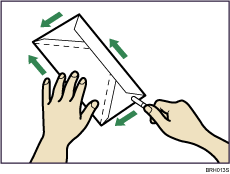
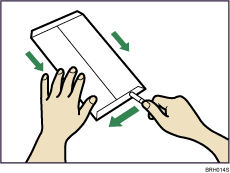
Nyomtatható terület
A borítékok nyomtatható területe a következő:
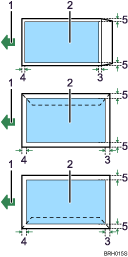
1. Adagolási irány
2. Nyomtatható terület
3. 10 mm (0,4 hüvelyk)
4. 10 mm (0,4 hüvelyk)
5. 10 mm (0,4 hüvelyk)
Az eredetik és a borítékok tájolása
Az eredetiket és a borítékokat azonos tájolással helyezze be.
Ellenőrizze az eredetik és a betöltött borítékok helyes irányát a hibás nyomatok elkerülése és az időmegtakarítás érdekében.
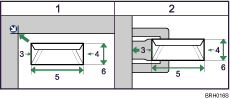
Az ábra az eredeti és a boríték irányát mutatja.
1. Eredeti az üveglapon
2. Boríték a kézi adagolóban
3. Fent
4. Lent
5. Vízszintes méret
6. Függőleges méret
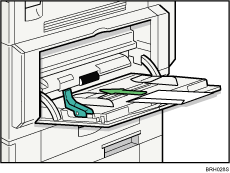
Helyezze be a borítékokat a nyomtatandó oldallal lefelé.
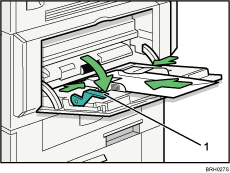
Kioldókar
Nyomja meg a [ ] gombot.
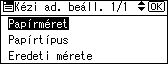
Válassza ki a [Papírméret] opciót a [ ] vagy a [
 ] használatával, majd nyomja meg az [OK] gombot.
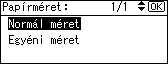
Válassza ki a [Normál méret] opciót a [], vagy a [] használatával, majd nyomja meg az [OK] gombot.
Válassza ki a boríték méretét a [] vagy a [] használatával, majd nyomja meg az [OK] gombot.
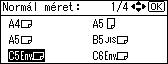
Megjelenik az "Eltárolva" üzenet.
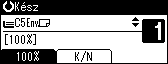
Nyomja meg a [] gombot.
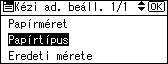
Válassza ki a [Papírtípus] opciót a [] vagy a [] használatával, majd nyomja meg az [OK] gombot.
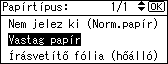
Válassza ki a [Vastag papír] beállítást a [] vagy a [] használatával, majd nyomja meg az [OK] gombot.
Megjelenik az "Eltárolva" üzenet.
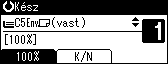
Az eredeti dokumentum első adagjának elhelyezése után nyomja meg a [Start] gombot.
Ha a másolási feladat véget ért, nyomja meg a [Beállítások törlése] gombot a beállítások törléséhez.

A borítékokból maximum 10,5 mm vastag köteget helyezzen be egyszerre a kézi adagolóba. Győződjön meg arról, hogy a borítékok nem nedvesek. Csak annyi borítékot helyezzen a kézi adagolóban, amennyi a papírvezetők között elfér.
Ha kisebb méretű borítékra szeretne másolni, igazítsa a boríték fülét a papírvezető bal oldalához.
A betöltés előtt ellenőrizze, hogy a borítékokban nincs levegő.
A jobb nyomtatási minőség biztosítása érdekében javasoljuk, hogy a jobboldali, baloldali, alsó és felső nyomtatási margót állítsa legalább 15 mm-re (0,6 hüvelyk).
A Kétoldalas funkció használatával nem nyomtathat borítékra.
Egyszerre csak egyféle méretű és típusú borítékot töltsön a készülékbe.
Betöltés előtt ellenőrizze, hogy a borítékok alakja valóban négyszögletes.
Részletes információkat a támogatott borítékméretekről A készülékről című kézikönyvben talál.
 |
 | Copyright (C) 2009 |
