




Kétoldalas másolás
Ez a rész a kétoldalas másolásról nyújt tájékoztatást.
Két egyoldalas vagy egy kétoldalas lapot egy kétoldalas lapra másol.

Nem használhatja a kézi adagolót ehhez a funkcióhoz.
1-oldalas  2-oldalas
Két egyoldalas lapot egy kétoldalas lapra másol.
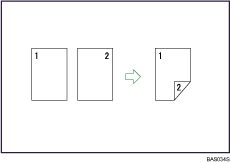
Kétoldalas Kétoldalas
Egy kétoldalas lapot egy kétoldalas lapra másol.
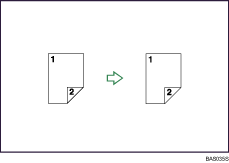
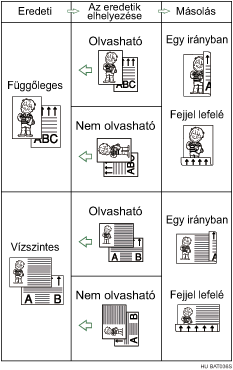
Eredeti dokumentum tájolása és a másolatok
Az eredményül kapott másolat függ az eredeti behelyezésének tájolásától ( vagy
vagy  ).
).
A táblázat a másolatok tájolását mutatja az előlapon és a hátlapon, és nem a kiadás irányát.
 Nyomja meg a [Kétoldalas] gombot.
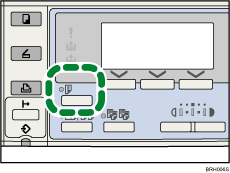
A jelzőfénye bekapcsol.
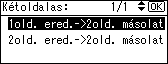
 Válassza ki a kétoldalas módot a [
 ] vagy a [
 ] használatával, majd nyomja meg az [OK] gombot.
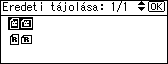
 Válassza ki az eredeti tájolását a [] vagy a [] használatával, majd nyomja meg az [OK] gombot.
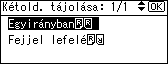
 Válassza ki a kétoldalas tájolását a [] vagy a [] használatával, majd nyomja meg az [OK] gombot.
Megjelenik az “Eltárolva” üzenet.
 Helyezze be az eredetiket, majd nyomja meg a [Start] gombot.

A kétoldalas másoláshoz az automatikus lapadagoló (ADF) szükséges.
Amikor elhelyez egy eredetit az üveglapon, mindig az első oldallal kezdje a másolást. Az automatikus lapbehúzóból (ADF) történő másolás esetén az első oldal mindig legfelül legyen.
Az eredeti expozíciós üveglapra helyezésekor nyomja meg a [
 ] gombot, miután az összes eredeti beolvasása megtörtént.
A 3. és 4. lépésben látható képernyő megjelenítéséhez válassza ki a [Mindig megadja] beállítást a [Tájolás] menüjében, a Felhasználói eszközökben található Másolóbeállítások kiválasztása után. Ha a [Nem adja meg] beállítást választotta, ugorjon az 5. lépésre. A tájolás beállításairól további részleteket a "Felhasználói eszközök menü" részben talál.
Megváltoztathatja a kétoldalas másolatok margójának beállítását a Felhasználói eszközök, Kétoldalas margó menüjében. Ha a túl nagy kötési margót állít be, a kép egy része lemaradhat a másolatról. A kétoldalas margó beállításáról bővebben a "Felhasználói eszközök" című részben olvashat.
Ezzel a funkcióval az alábbi másolópapírt használhatja:
A4
, B5 JIS, 81/2 × 14, 81/2 × 13, 81/2 × 11, 81/4 × 14, 81/4 × 13, 16K
Ezzel a funkcióval az alábbi másolópapírt nem használhatja:
B5 JIS méretnél kisebb papír
vagy 81/2 × 11Vastagabb papír, mint 90 g/m2 (24 font)
Vékonyabb papír, mint 64 g/m2 (17 font)
Átlátszó papír
Címke (öntapadó matricák)
Írásvetítő-fóliák
Vastag papír
Borítékok
Ha páratlan számú eredeti dokumentum kerül az ADF-be, a másolat utolsó lapjának hátoldala üres marad.
A másolás során a kötési margó kialakítása érdekében a kép eltolásra kerül.
Alapértelmezés szerint a kötési margó a hátlapra kerül.


