




Előre beállított kicsinyítés és nagyítás
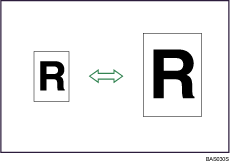
Ezzel a funkcióval a dokumentum nagyítása vagy kicsinyítése egy előre beállított méretarány kiválasztásának megfelelően történik.
Alappont
A kicsinyítés/nagyítás alappontja az eredeti beolvasási módjától függően változik. Amikor elhelyezi az eredetit az üveglapon, a bal felső sarok lesz az alappont. Amikor az eredeti az automatikus adagolóban van elhelyezve, a bal alsó sarok az alappont.
Az alábbi ábrák az eredeti beolvasási módjától függő másolati eredményt mutatja.
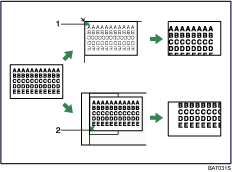
Az alappont abban az esetben, amikor az eredeti az üveglapon van elhelyezve
Az alappont abban az esetben, amikor az eredeti az automatikus papíradagolóban van elhelyezve
 Nyomja meg a [K/N] gombot.

 Nyomja meg a [Nagyítás] vagy a [Kicsiny.] gombot.
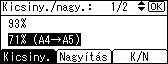
 Válassza ki a nagyítás/kicsinyítés arányát a [
 ] vagy a [
 ] használatával, majd nyomja meg az [OK] gombot.
Megjelenik az “Eltárolva” üzenet.
 Helyezze be az eredetiket, majd nyomja meg a [Start] gombot.

5 előre beállított másolási arány közül választhat (2 nagyítási arány, 3 kicsinyítési arány).
Az alábbiakban bemutatjuk az eredetik mérete és a papírméret közötti kapcsolatot a megfelelő méretezési tényezők szerint.
Metrikus változat
200% (négyszeres nagyítási arány): A6
 A4
A4141% (kétszeres nagyítási arány): A5
A493%: -
71% (kicsinyítési arány:1/2): A4
A550% (kicsinyítési arány: 1/4): A4
A6Hüvelyk rendszerű (angolszász) változat
155% (terület 2-szeres nagyítása): 51/2 × 81/2
81/2 × 14129%: 51/2 × 81/2
81/2 × 1193%: -
78%: 81/2 × 14
81/2 × 1165%: 81/2 × 11
51/2 × 81/2
A másolási arány az eredeti vagy a másolópapír méretétől függetlenül kiválasztható. Néhány másolási arány esetében elképzelhető, hogy a kép bizonyos részeit nem másolja a készülék, vagy a margók nem jelennek meg a másolaton.
A kezdőképernyőn látható méretarányokat a Felhasználói eszközök menü Méretarány pontjánál lehet megváltoztatni. A méretarányra vonatkozó részleteket a Méretarány részben olvashatja el.


