












 Manuales
 Contenido
 Anterior
 Siguiente


| | | |
| |||
| |||
| | | |
| ManualesContenidoAnteriorSiguiente | | |
En esta sección se describe cómo registrar una carpeta NCP.
Pulse la tecla [Herramientas usuario/Contador].
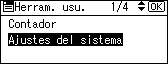
Seleccione [Ajustes del sistema] mediante [ ] o [
] o [ ] y, a continuación, pulse la tecla [OK].
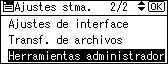
Seleccione [Herramientas administrador] mediante [] o [] y, a continuación, pulse la tecla [OK].
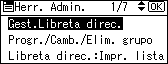
Seleccione [Gest.Libreta direc.] mediante [] o [] y, a continuación, pulse la tecla [OK].
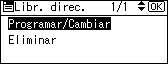
Seleccione [Programar/Cambiar] para programar o cambiar frases de texto mediante [] o [] y, a continuación, pulse la tecla [OK].
Introduzca el número de registro que desee registrar mediante las teclas numéricas o las teclas de memoria de teléfonos y, a continuación, pulse la tecla [OK].
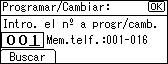
Puede especificar automáticamente los números de registro del 001 al 016 con la tecla de memoria de teléfonos.
Pulse [Buscar] para especificar por nombre, lista de destinos, número de registro, código de usuario, número de fax, dirección de e-mail o carpeta de destino.
Pulse la tecla [OK].
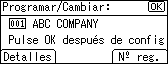
Pulse [Detalles].
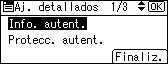
Seleccione [Info. autent.] mediante [] o [] y, a continuación, pulse la tecla [OK].
Seleccione [Autenticación carpeta] mediante [] o [] y, a continuación, pulse la tecla [OK].
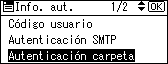
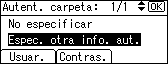
Seleccione [Espec. otra info. aut.] mediante [] o [] y, a continuación, pulse la tecla [Usuar.].
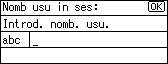
Introduzca el nombre de usuario para el inicio de sesión y, a continuación, pulse la tecla [OK].
Pulse [Contras.].
Introduzca la contraseña y a continuación pulse la tecla [OK].
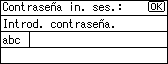
Introduzca la contraseña para confirmar y, a continuación, pulse la tecla [OK].
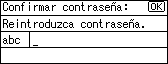
Pulse la tecla [OK].
Pulse la tecla [Salir].
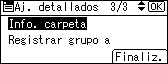
Seleccione [Info. carpeta] mediante [] o [] y, a continuación, pulse la tecla [OK].
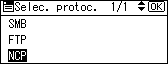
Seleccione [NCP] mediante [] o [] y, a continuación, pulse la tecla [OK].
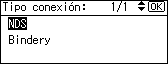
Seleccione el tipo de conexión mediante [] o [] y, a continuación, pulse la tecla [OK].
Si desea especificar una carpeta en un árbol NDS, pulse [NDS]. Si desea especificar una carpeta en un servidor NetWare, pulse [Bindery].
Seleccione Entrada manual o Examinar red para especificar el método de entrada de ruta mediante [] o [] y a continuación, pulse la tecla [OK].
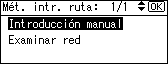
Para especificar una carpeta, puede introducir manualmente la ruta o buscar la carpeta examinando la red. Consulte "Buscar la carpeta manualmente" y "Buscar la carpeta examinando la red.
Pulse [Pr. com] para comprobar que la ruta es correcta.
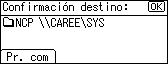
Pulse [Salir].
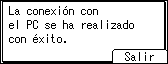
Pulse la tecla [Salir].
Pulse [Finaliz.].
Pulse la tecla [OK].
Pulse la tecla [Herramientas usuario/Contador].

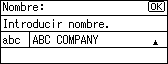
Para registrar el nombre, consulte la sección "Registro de nombres".
Puede introducir hasta 64 caracteres para el nombre de usuario.
Si selecciona [NDS] para el tipo de conexión, después del nombre de usuario, introduzca el nombre de contexto en donde el objeto de usuario reside. Si el nombre de usuario es "usuario" y el nombre de contexto es "contexto", el nombre de usuario que introduciría sería "usuario.contexto".
Puede introducir un máximo de 64 caracteres para la contraseña.
Para especificar una carpeta, puede introducir manualmente la ruta o buscar la carpeta examinando la red.
Cuando se selecciona [No especificar], se aplican el nombre de usuario y la contraseña de NCP que haya especificado en Nombre usuario / Contraseña predeterminados (Enviar) de los ajustes de Transferencia de archivos.
Si se especifica Autenticación de usuario, póngase en contacto con su administrador.
 |
 | Copyright (C) 2009 |

