












 Příručky
 Obsah
Obsah Předchozí
 Další
Další


| | | |
| |||
| |||
| | | |
| PříručkyObsahPředchozíDalší | | |
Nastavte Hlavní heslo, abyste zabránili neoprávněnému tisknutí, změnám, kopírování nebo extrahování obsahu souboru PDF.
Tato omezení mohou resetovat nebo měnit pouze uživatelé, kteří znají hlavní heslo.

Šifrování je možné pouze pro skenované soubory odeslané elektronickou poštou nebo funkcí Skenování do složky.
Bez Hlavního hesla nemůžete resetovat ani měnit nastavení omezení pro soubor. Hlavní heslo si dobře zapamatujte.
Stiskněte [Volby].
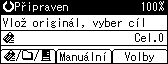
Stisknutím tlačítka [ ] nebo [
 ] vyberte [Povolení zabezpečení PDF] a stiskněte tlačítko [OK].
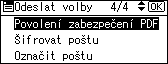
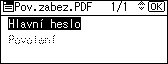
Vyberte [Hlavní heslo] a stiskněte tlačítko [OK].
Vyberte [Zapnuto] a stiskněte tlačítko [OK].
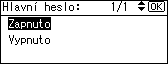
Objeví se obrazovka pro zadání hesla.
Zadejte heslo a stiskněte tlačítko [OK].
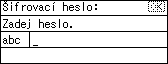
Zde zadané heslo bude vyžadováno pro změnu nastavení zabezpečení PDF souboru.
Zadejte heslo znovu a stiskněte tlačítko [OK].
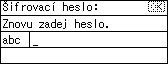
Zobrazí se "Naprogramováno", a potom se znovu zobrazí obrazovka Povolení zabezpečení PDF.
Vyberte [Povolení] a stiskněte tlačítko [OK].
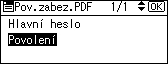
Změňte nastavení zabezpečení PDF.
Můžete zadat následující nastavení zabezpečení:
Povolení tisku: [Zakázat], [Povolit vše] a [Povolit pouze nízké rozl.].
Povolení změn: [Zakázat] nebo [Povolit].
Povolení kopírování nebo extrahování obsahu: [Zakázat] nebo [Povolit].
Níže je popsán postup pro zakázání tisku naskenovaných souborů PDF.
Vyberte [Tisk] a stiskněte tlačítko [OK].
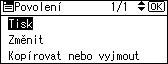
Vyberte [Zakázat] a stiskněte tlačítko [OK].
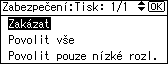
Zobrazí se "Naprogramováno", a potom se znovu zobrazí obrazovka Povolení.
U souboru PDF můžete použít více nastavení zabezpečení najednou.
Třikrát stiskněte tlačítko [Escape].

Hlavní heslo se musí lišit od Šifrovacího hesla.
Jako hlavní heslo můžete zadat až 32 alfanumerických znaků.
Je-li jako úroveň zabezpečení PDF vybráno [40 bitů], nemůžete jako povolení tisku zvolit [Povolit pouze nízké rozl.].
 |
 | Copyright (C) 2009 |
