












 Příručky
 Obsah
Obsah Předchozí
 Další
Další


| | | |
| |||
| |||
| | | |
| PříručkyObsahPředchozíDalší | | |
V této části je popsán základní postup pro doručování skenovaných souborů pomocí síťového doručovacího skeneru.

Musíte předem zaregistrovat příjemce a odesílatele s použitím doručovacího software ScanRouter nainstalovaného na doručovacím serveru.
Zkontrolujte, zda nejsou aktivní předchozí nastavení.
Pokud zůstane předchozí nastavení, stiskněte tlačítko [Zrušit režimy].
Pokud je zobrazena obrazovka E-mail nebo Skenování do souboru, stisknutím [ ] přepněte na obrazovku Síťový doručovací skener.
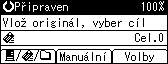
Vložte originály.
V případě potřeby vyberte typ originálu.
Podrobnosti najdete v části "Volba typu originálu".
Je-li třeba, zadejte sytost skenování.
Další podrobnosti naleznete v části "Nastavení sytosti obrazu".
Vyberte místo určení.
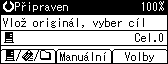
Můžete zadat více příjemců.
Pro podrobnosti viz "Zadání příjemců pro doručení".
V případě potřeby stiskněte [Volby] a zadejte rozlišení a orientaci originálů.
Podrobnosti najdete v části "Nastavení voleb pro odeslání".
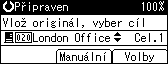
V případě potřeby vyberte [Jméno odesílatele] v nabídce [Volby] a zadejte odesílatele.
Zadaný odesílatel se objeví v řádku předmětu e-mailu, který je odeslán přes doručovací server. Vyberte odesílatele z cílů zaregistrovaných na doručovacím serveru. Podrobnosti najdete v části "Zadávání odesílatele".
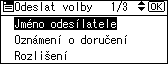
V případě potřeby vyberte [Připojit předmět] v nabídce [Volby] a zadejte předmět.
Zde zadaný předmět se nastaví pro e-mail, který je odeslán přes doručovací server.
Podrobné informace naleznete v části "Zadávání předmětu v e-mailové zprávě určené pro přenos přes doručovací server".
Stiskněte tlačítko [Start].
Při skenování z expozičního skla
Pokud skenujete pouze jeden originál, stisknutím tlačítka [ ] odešlete naskenovaný soubor.
Pokud skenujete více originálů, umístěte je do zařízení, a potom stiskněte tlačítko [Start]. Tento krok opakujte, dokud nebudou originály naskenovány, a potom stiskněte tlačítko [].
Při skenování z ADF/ARDF
Přenos začne ihned po naskenování originálů.

Pokud chcete odeslat e-mail přes doručovací server, stiskněte [Manuální] na doručovací obrazovce a zadejte cílovou e-mailovou adresu. Podrobnosti o postupu pro ruční zadávání e-mailových adres najdete v části "Manuální zadávání e-mailové adresy".
Pokud jste vybrali dva nebo více příjemců/cílů, můžete je zobrazit jeden za druhým stisknutím tlačítka [ ] nebo [
 ].
].
Pokud chcete vybraný cíl zrušit, zobrazte cíl v poli cílů a stiskněte tlačítko [Vymazat/Stop].
Při posílání e-mailu přes doručovací server můžete použít funkci Potvrzení příjmu. Odesílateli zvolenému v kroku 8 je odeslán e-mail, který mu oznámí, že příjemce jeho e-mail přečetl. Podrobnosti o postupu při nastavování funkce Potvrzení příjmu najdete v části "Nastavení funkce Potvrzení příjmu".
Pro aktivaci funkce Potvrzení příjmu je nezbytné nastavit odeslání e-mailu pomocí SMTP v doručovacím softwaru ScanRouter. Podrobnosti o tom, jak toto nastavení provést, najdete v návodech dodávaných se softwarem ScanRouter. Pokud však e-mailová aplikace příjemce nepodporuje funkci MDN, nemusí být oznamovací e-mail odeslán.
E-mailovou adresu odesílatele předem zaregistrujte pomocí doručovacího softwaru ScanRouter.
Pokud stisknete tlačítko [Zkontroluj cíl], přepne se úvodní obrazovka skeneru na obrazovku Zkontroluj cíl. Tuto obrazovku můžete použít pro kontrolu údajů o vybraných příjemcích. Podrobnosti najdete v části "Zkontroluj cíl".
Pro zrušení skenování stiskněte tlačítko [Vymazat/Stop].
 |
 | Copyright (C) 2009 |

