












 Příručky
 Obsah
Obsah Předchozí
 Další
Další


| | | |
| |||
| |||
| | | |
| PříručkyObsahPředchozíDalší | | |
Cestu k cílové složce můžete zadat manuálně.
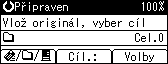
Stiskněte [Cíl:].
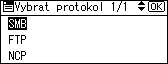
Vyberte [SMB] a stiskněte tlačítko [OK].
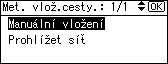
Vyberte [Manuální vložení] a stiskněte tlačítko [OK].
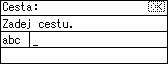
Zadejte cestu k cílové složce a stiskněte tlačítko [OK].
V následujícím příkladu je uvedena cesta, kde název složky je "uživatel" a název počítače je "pc01": \\pc01\uživatel.
Místo zadání cíle pomocí názvu počítače můžete rovněž použít jeho adresu IPv4.
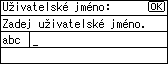
Zadejte uživatelské jméno použité pro přihlášení ke klientskému počítači a stiskněte tlačítko [OK].
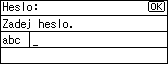
Zadejte heslo použité pro přihlášení ke klientskému počítači a stiskněte tlačítko [OK].
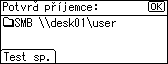
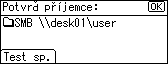
Objeví se obrazovka Potvrďte cíl.
Stiskněte [Test sp.].
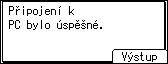
Spustí se test spojení.
Objeví se výsledek testu. Stiskněte [Výstup].
Stiskněte tlačítko [OK].

Pokud je pro přístup ke složce požadováno ověření, zobrazí se přihlašovací obrazovka. Zadejte uživatelské jméno a heslo.
Jestliže po zadání cesty, jména uživatele nebo hesla změníte protokol, zobrazí se potvrzující zpráva.
Název počítače a sdílené složky, které obsahují více, než 12 znaků, nelze zobrazit.
Pokud chcete zadanou cestu ke složce upravit nebo změnit, stiskněte [Upr. cíl].
Pokud chcete přidat další cíl, stiskněte [Přid. cíl], a potom zadejte cestu ke složce.
Test připojení může chvíli trvat.
I v případě, že byl test připojení úspěšný, může být přenos souboru neúspěšný, nemáte-li oprávnění k zápisu pro tento soubor nebo není-li na pevném disku dostatek místa.
Můžete zaregistrovat cestu k cílové složce v adresáři zařízení. Další informace naleznete v části "Registrace cesty k vybrané cílové složce v adresáři".
 |
 | Copyright (C) 2009 |

