












 Příručky
 Obsah
Obsah Předchozí
 Další
Další


| | | |
| |||
| |||
| | | |
| PříručkyObsahPředchozíDalší | | |
V této části je popsáno uspořádání displeje při odeslání souborů pomocí funkce skenování do složky.
Hlavní obrazovka
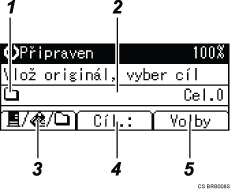
Při manuálním zadání cíle
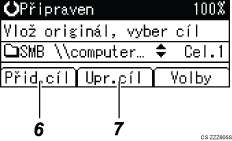
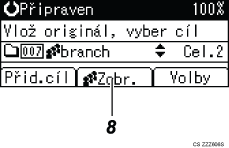
Při výběru skupiny jako cíle
Ikona skenování do složky
Ukazuje, že je zobrazena obrazovka Skenování do složky.
Pole místa určení
Zobrazuje vybraný cíl. Pokud je vybráno více cílů, stisknutím tlačítka [ ] nebo [
 ] zobrazíte cíle v pořadí, v jakém byly vybrány. Pro zkontrolování vybraného cíle stiskněte tlačítko [Zkontroluj cíl].
E-mail  /Skenování do složky
 /Síťový doručovací skener
Stisknutím přepnete mezi obrazovkami. Toto tlačítko můžete také použít pro přepnutí mezi funkcemi E-mail a Skenování do složky, když stejný soubor posíláte zároveň na cíl e-mailu i skenování do složky.
[Cíl:]
Když zadáváte cíl, který není zaregistrován, stiskněte [Cíl:], a potom zadejte cestu k cíli pomocí tlačítek Rychlá volba.
[Volby]
Stiskněte pro provedení nastavení skenování a zadání formátů souborů, které chcete poslat.
[Přid. cíl]
Stisknutím přidáte ručně zadanou cestu ke složce jako cíl.
[Upr. cíl]
Stiskněte pro upravení nebo změnu ručně zadané cesty ke složce.
[Zobr.]
Stisknutím zkontrolujete cíle zaregistrované ve skupině.
 |
 | Copyright (C) 2009 |
