




Výběr typu originálu
V této části je popsáno, jak vybrat typ originálu.
Typ originálu vyberte pomocí tlačítka [Barevné skenování] v kombinaci s tlačítkem [Originál].
Podrobnosti vybraného typu originálu nastavte pomocí nabídky [Nastavení typu originálu] v [Nastavení skeneru]. Podrobnosti o položce [Nastavení typu originálu] najdete v části "Vlastnosti skeneru".
V následující tabulce jsou popsány kombinace tlačítek [Barevné skenování] a [Originál] a jejich vztah s [Nastavením typu originálu].
Výchozí nastavení jsou zobrazena tučně.
Tlačítko [Barevné skenování] |
Tlačítko [Originál] |
[Nastavení typu originálu] |
|---|---|---|
Zapnuto |
Text |
Typ 1(Barva: Text)
|
Zapnuto |
Foto |
Typ 2(Barva: Foto)
|
Vypnuto |
Text |
Typ 3(ČB: Text)
|
Vypnuto |
Foto |
Typ 4(ČB: Foto)
|
 Stisknutím tlačítka [Barevné skenování] přepnete mezi zapnuto a vypnuto.
Tlačítko [Barevné skenování] je zapnuto, když svítí indikátor, a vypnuto, když indikátor nesvítí.
 Stisknutím tlačítka [Originál] vyberte text nebo foto.
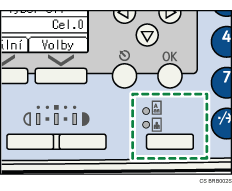
Indikátor vybraného typu originálu se rozsvítí.

Pokud chcete skenovat originály ve stupních šedé, musíte nejprve vybrat [Vlastnosti skeneru], [Typ originálu], a potom [Typ 3(ČB: Text)] nebo [Typ 4(ČB: Foto)] a [Stupnice šedé]. Potom pro skenování originálů ve stupních šedé vyberte typ originálu, který nastavíte na [Stupnice šedé]. Podrobnosti o [Typu originálu] najdete v části "Vlastnosti skeneru".
Pokud nejsou výsledky skenování ve stupních šedé dostatečně jasné, můžete je naskenovat znovu s volbou [Typ 1(Barva: Text)] nebo [Typ 2(Barva: Foto)].


