




Výběr cílového klientského počítače ze seznamu cílů
Pro výběr cílového počítače ze seznamu cílů použijte následující postup.
Cíle se v seznamu cílů objeví poté, co se přihlásíte na váš počítač.

Pokud se cílový počítač neobjeví, ale zařízení už je zaregistrováno na cílovém počítači, stiskněte [Aktual.]. Tímto se seznam cílů aktualizuje o nejnovější informace.
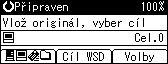
 Stiskněte [Cíl WSD].
 Stisknutím tlačítka [
 ] nebo [
 ] vyberte cíl ze seznamu, a potom stiskněte tlačítko [
 ].
].
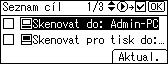
Zaškrtne se políčko vlevo od vybraného cíle.
Pro přidání dalších cílů tento krok opakujte.
 Stiskněte tlačítko [OK].

V seznamu cílů se jednotlivé cílové klientské počítače zobrazí pomocí až 20 znaků.
Doporučujeme, abyste zaregistrovali snadno zapamatovatelné názvy počítače.
Pokud je k síti připojený počítač, který je kompatibilní s WSD, na panelu obrazovky se objeví následujících pět cílů. Podrobné informace o místě uložení souborů v jednotlivých cílech naleznete v příslušných nastaveních počítače.
Skenovat do "Název počítače"
Skenovat pro tisk do "Název počítače"
Skenovat pro odeslání e-mailem do "Název počítače"
Skenovat pro faxování do "Název počítače"
Skenovat pro OCR do "Název počítače" (Skenovat pro OCR do "Název počítače" nemusí být k dispozici v závislosti na cílovém klientském počítači.)
Pokud se místo určení nezobrazí, proveďte jeden z následujících kroků:
Zobrazí cíl výběrem počátečního písmene svého názvu
Zobrazte cíl stisknutím tlačítka [
] nebo []
Cíl můžete také vyhledávat stisknutím tlačítka [Hledat cíl]. Podrobnosti najdete v části "Vyhledávání cílového klientského počítače".
Seznam cílů může obsahovat až 250 cílových klientských počítačů.
Pokud používáte funkci skeneru WSD, nemůžete použít tlačítka Rychlá volba.


