




Výběr příjemců vyhledáváním na LDAP serveru
Tato část popisuje, jak vyhledávat adresu registrovanou na LDAP serveru a jak ji zadat jako příjemce e-mailu.

Aby bylo možné tuto funkci použít, musí být k síti připojen LDAP server.
V nabídce [Systémová nastavení] musí být LDAP server zaregistrován. V [Systémová nastavení] také nastavte [Hledání LDAP] na [Zapnuto]. Podrobnosti najdete v Průvodci sítí a systémovými nastaveními.
 Stiskněte tlačítko [Hledat cíl].
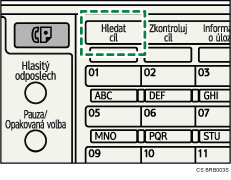
Obrázek je pouze ilustrativní. Skutečný vzhled se může lišit.
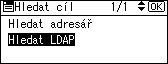
 Vyberte [Hledat LDAP] a stiskněte tlačítko [OK].
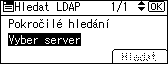
 Vyberte [Vyber server] a stiskněte tlačítko [OK].
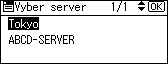
 Vyberte server a stiskněte tlačítko [OK].
Pokud je pro přístup na vybraný server požadováno ověření, objeví se obrazovka pro ověření. Zadejte správné uživatelské jméno a heslo.
Objeví se obrazovka Hledat LDAP.
 Vyberte [Pokročilé hledání] a stiskněte tlačítko [OK].
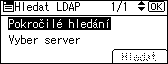
 Zadejte podmínky hledání.
Následující příklad je pro neurčité vyhledávání podle jména příjemce.
Vyberte [Jméno] a stiskněte tlačítko [OK].
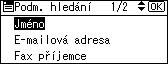
 Zadejte část názvu cíle.
Vyhledávat můžete podle příjmení nebo křestního jména v závislosti na nastavení LDAP serveru. Podrobnosti se dozvíte do svého správce.
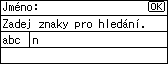
 Stiskněte tlačítko [OK].
 Zvolte kritérium vyhledávání a stiskněte tlačítko [OK].

Nalevo od zadané podmínky se zobrazí  .
.
Vyhledávání můžete také upřesnit nastavením více podmínek.
 Stiskněte tlačítko [Escape].
 Stiskněte tlačítko [Hledat].
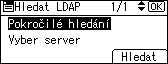
Zobrazí se cíle, které vyhovují zadanému kritériu pro hledání.
 Stisknutím tlačítka [
 ] nebo [
 ] vyberte cíl a stiskněte tlačítko [
 ].
].
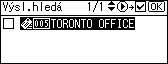
Zaškrtne se políčko vlevo od vybraného cíle.
 Stiskněte tlačítko [OK].
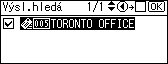

Ve výsledku vyhledávání může být zobrazeno až 100 cílů (příjemců).
Je-li e-mailová adresa vrácená z LDAP serveru příliš dlouhá, není možné zadat ji jako příjemce. Podrobnosti o počtu znaků, které lze zadat, naleznete v části "Odesílání e-mailu".
Můžete zaregistrovat více adres v individuálních LDAP serverových účtech. Avšak při vyhledávání se zobrazí pouze jedna adresa. Ve většině případů se zobrazuje adresa, která byla zaregistrována na LDAP serveru jako první.
Můžete zvolit kritéria z následujícího seznamu:
[Včetně]: Vyhledávání se zaměří na jména obsahující zadaný znak nebo znaky.
Například pro vyhledání jména "ABC" zadejte "A" ,"B" nebo "C".
[Kromě]: Vyhledávání se zaměří na jména, která neobsahují zadaný znak nebo znaky.
Například pro vyhledání jména "ABC" zadejte "D".
[První slovo]: Vyhledávání se zaměří na jména, která začínají zadaným znakem nebo znaky.
Například pro vyhledání jména "ABC" zadejte "A".
[Posl. slovo]: Vyhledávání se zaměří na jména, která končí zadaným znakem nebo znaky.
Například pro vyhledání jména "ABC" zadejte "C".
[Přesná komb.]: Vyhledávání se zaměří na jména, která jsou totožná se zadaným znakem nebo znaky.
Například pro vyhledání jména "ABC" zadejte "ABC".
[Neurč.hledání]: Vyhledávají se podobné výrazy (tato funkce závisí na systému podporovaném serverem LDAP).


