












 Příručky
 Obsah
Obsah Předchozí
 Další
Další


| | | |
| |||
| |||
| | | |
| PříručkyObsahPředchozíDalší | | |
Následující postup popisuje způsob, jak vytisknout soubor zkušebního tisku s ovladačem tiskárny PCL 5e/6 a PostScript 3. Podrobnosti o tisku souboru zkušebního tisku ovladačem tiskárny PostScript 3 najdete v příručce Dodatek pro PostScript 3.

Aplikace s vlastními ovladači, takové jako třeba PageMaker, nepodporují tuto funkci.
Zvolte z aplikace příkaz k tisku.
Zobrazí se dialogové okno tisku.
Vyberte tiskárnu, kterou chcete použít, v seznamu [Název] a poté klikněte na [Vlastnosti].
Zobrazí se dialogové okno Vlastnosti tiskárny.
V seznamu [Typ práce:] vyberte [Zkušební tisk].
Klepněte na [Podrobnosti...] a poté zadejte Uživatelské ID do okna [Uživ. ID:].
Tohle se používá k identifikaci uživatele. Uživatelské ID lze zadat pomocí až osmi alfanumerických znaků (a-z, A-Z, 0-9).
Zadejte příkaz k tisku.
Nastavte více než dvě kopie.
Zkušební tisková úloha je odeslána do tiskárny a je vytištěna první sada.
Na ovládacím panelu tiskárny stiskněte [Tisk.úl.].
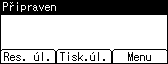
Zvolte [Úlohy zkušeb.tisku] pomocí tlačítka [ ] nebo [
 ] a pak stiskněte [Sez.úloh].
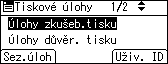
Zobrazí se seznam souborů zkušebního tisku, které jsou uloženy v tiskárně.
V závislosti na nastavení zabezpečení se jisté tiskové úlohy nemusí zobrazit.
Soubory lze vytisknout také stisknutím [Uživ. ID].
Zvolte soubor, který chcete tisknout, pomocí tlačítek [] nebo [] a pak stiskněte [Tisknout].
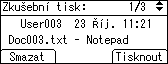
Zadejte nové číslo sad pomocí rolovacích tlačítek. Lze zadat až 999 sad.
Stiskněte [Escape] pro opravu chybných vstupů.
Zadejte počet kopií pro tisk a pak stiskněte [Tisknout].
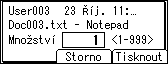
Zbývající série jsou vytištěny.
Stisknutím [Storno] zrušíte tisk.

Je-li množství tisku změněno, pokud je stisknuto v kroku 7 [Uživ. ID], použije se změněné množství pro všechny zvolené soubory.
Jakmile je tisk hotový, uložený soubor bude smazán.
Chcete-li zastavit již zahájený tisk, stiskněte [Res. úl.]. Soubor bude vymazán.
Podrobnosti o [Uživ. ID] najdete v kapitole "Tisk z obrazovky uživatelského ID".
 |
 | Copyright (C) 2009 |

