




Tisk souboru uloženého tisku
Následující postup popisuje způsob, jak vytisknout soubor uloženého tisku s použitím ovladače tiskárny PCL 5e/6 a PostScript 3. Podrobnosti o tisku souboru uloženého tisku s použitím ovladače tiskárny PostScript 3 najdete v příručce Dodatek pro PostScript 3.

Aplikace s vlastními ovladači, takové jako třeba PageMaker, nepodporují tuto funkci.
 Konfigurace uloženého tisku ve vlastnostech ovladače tiskárny.
Lze zvolit dva způsoby pro uložený tisk:
[Uložený tisk].
Uloží soubor do tiskárny. Soubor tak bude možné vytisknout později s použitím ovládacího panelu.
[Uložit a tisknout].
Vytiskne soubor najednou a také uloží soubor v tiskárně.
Podrobnosti o konfiguraci ovladačů tiskárny najdete v odpovídajících souborech nápovědy.
 Klepněte na [Podrobnosti...] a poté zadejte Uživatelské ID do okna [Uživatelské ID:] box.
Nastavit lze také heslo. Stejné heslo musí být zadáno při tisku nebo smazání souboru.
Název souboru lze také zadat. Zvolený název souboru bude zobrazen na obrazovce tiskárny Sez.úloh.
 Spusťte tisk z dialogového okna aplikace Tisk.
Úloha uloženého tisku je odeslána do tiskárny.
 Na ovládacím panelu tiskárny stiskněte [Tisk.úl.].
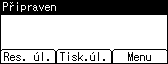
 Zvolte [Úlohy ulož.tisku] pomocí tlačítka [
 ] nebo [
 ] a pak stiskněte [Sez.úloh].
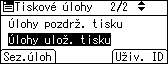
Zobrazí se seznam souborů uloženého tisku, které jsou uloženy v zařízení.
Soubory lze vytisknout také stisknutím [Uživ. ID].
 Zvolte soubor, který chcete tisknout, pomocí tlačítek [] nebo [] a pak stiskněte [Tisknout].
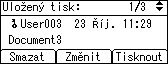
Zobrazí se potvrzovací obrazovka.
Pokud v ovladači tiskárny nastavíte heslo, zobrazí se obrazovka pro zadání hesla. Zadejte heslo.
 Zadejte počet kopií pro tisk a pak stiskněte [Tisknout].
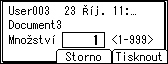
Soubor uloženého tisku se vytiskne.
Stisknutím [Storno] zrušíte tisk.

Pokud je zvoleno více souborů bez nastavení množství, použije se o jednu sadu méně, než je minimální počet všech nastavení. Je-li nejmenší počet nastavení jedna sada, budou všechny zvolené soubory vytištěny v jedné sadě.
Je-li množství sad změněno, pokud je stisknuto v kroku 5 [Uživ. ID], použije se změněné množství pro všechny zvolené soubory.
Chcete-li zastavit již spuštěný tisk, stiskněte [Res.úl.]. Soubor uloženého tisku se nevymaže ani při stisknutí [Res.úl.].
Soubor uloženého tisku odeslaný do tiskárny nebude vymazán, pokud soubor nevymažete, nebo nevyberete [Auto mazání ulož. úloh].
Heslo lze nastavit nebo smazat po odeslání souborů do tiskárny. Zvolte soubor a stiskněte [Změnit] na obrazovce seznamu tiskových úloh. Pro nastavení hesla zadejte nové heslo. Pro smazání hesla ponechte okno pro heslo prázdné při zadání nebo potvrzení nového hesla a stiskněte tlačítko [OK].
Podrobnosti o chybovém protokolu na displeji najdete v kapitole "Kontrola záznamu chyb".
Podrobnosti o [Auto mazání ulož. úloh] najdete v části "Systém".


