




Tisk souboru pozdrženého tisku
Následující postup popisuje způsob, jak vytisknout soubor pozdrženého tisku pomocí ovladače tiskárny PCL 5e/6 a PostScript 3. Podrobnosti o tisku souboru pozdrženého tisku pomocí ovladače tiskárny PostScript 3 najdete v příručce Dodatek pro PostScript 3.

Aplikace s vlastními ovladači, takové jako třeba PageMaker, nepodporují tuto funkci.
 Nakonfigurujte pozdržený tisk ve vlastnostech ovladače tiskárny.
Podrobnosti o konfiguraci ovladačů tiskárny najdete v odpovídajících souborech nápovědy.
 Klepněte na [Podrobnosti...] a poté zadejte Uživatelské ID do okna [Uživatelské ID:] box.
Název souboru lze také zadat. Zvolený název souboru bude zobrazen na obrazovce tiskárny Sez.úloh.
 Spusťte tisk z dialogového okna aplikace Tisk.
Úloha pozdrženého tisku je odeslána do zařízení a zde uložena.
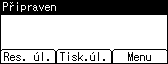
 Na ovládacím panelu tiskárny stiskněte [Tisk.úl.].
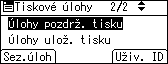
 Zvolte [Úlohy pozdrž.tisku] pomocí tlačítka [
 ] nebo [
 ] a pak stiskněte [Sez.úloh].
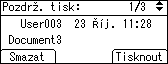
Zobrazí se seznam souborů pozdrženého tisku, které jsou uloženy v zařízení.
V závislosti na nastavení zabezpečení se jisté tiskové úlohy nemusí zobrazit.
Soubory lze vytisknout také stisknutím [Uživ. ID].
 Zvolte soubor, který chcete tisknout, pomocí tlačítek [] nebo [] a pak stiskněte [Tisknout].
Zobrazí se potvrzovací obrazovka.
 Stiskněte [Tisk].
Tiskne se soubor pozdrženého tisku.
Stisknutím [Storno] zrušíte tisk.

Jakmile je tisk hotový, uložený soubor bude smazán.
Chcete-li zastavit již zahájený tisk, stiskněte [Res.úl.]. Soubor bude vymazán.
Podrobnosti o nastavení ovladačů tiskárny najdete v nápovědě k ovladači tiskárny. Soubor pozdrženého tisku můžete rovněž vytisknout nebo odstranit pomocí nástroje Web Image Monitor. Podrobnosti najdete v nápovědě nástroje Web Image Monitor.
Podrobnosti o [Uživ. ID] najdete v kapitole "Tisk z obrazovky uživatelského ID".


