




Obrazovka tiskových úloh
Je-li tiskárna zapnuta a pokud je nainstalován doplňkový pevný disk, objeví se následující obrazovka.
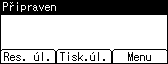
Pokud stisknete [Tisk.úl.] na výchozí obrazovce, objeví se obrazovka vyzývající ke zvolení typu tiskové úlohy.
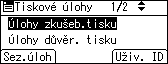
Po zvolení úlohy lze zvolit tiskové soubory ze seznamu stisknutím:
[Sez.úloh]
Zobrazuje obrazovku Seznam úloh.
[Uživ. ID]
Zobrazí obrazovku uživatelského ID.
Pokud vyberete Zkušební tisk, Důvěrný tisk a Pozdržený tisk, tiskové soubory uložené v tiskárně budou po dokončení tisku vymazány. Pokud vyberete Uložený tisk, zůstávají soubory v tiskárně i po dokončení tisku.
Obrazovka seznamu úloh
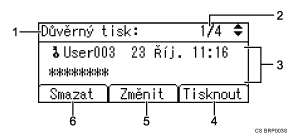
Typ tiskových úloh
Zobrazí typ tiskové úlohy, kterou zvolíte.
Číslo strany
Zobrazí aktuální číslo strany. Obrazovka se přepne při každém stisknutí tlačítka [
 ] nebo [
 ].
].Displej položek Uživatelské ID, Datum/Čas a Název souboru
Uživ. ID zobrazuje uživatelské ID nastavené ovladačem tiskárny.
Datum a čas zobrazují čas, ve kterém byla tisková úloha uložena v tiskárně.
Název souboru zobrazuje název souboru. Namísto názvu souboru se pro soubor důvěrného tisku zobrazí "****".
[Tisk]
Vytiskne zvolený soubor.
[Změnit]
Změní nebo smaže heslo souboru, je-li heslo nastaveno. Pro změnu hesla úlohy důvěrného/uloženého tisku stiskněte [Změnit], zadejte aktuální heslo a pak zadejte nové heslo na obrazovce potvrzení. Pro smazání hesla stiskněte [Změnit], nechejte zadávací/potvrzovací okno prázdné a pak stiskněte tlačítko [OK].
Můžete také nastavit hesla pro soubory Uloženého tisku, které v současnosti heslo nemají.
[Vymazat]
Odstraní vybraný soubor.

Stisknete-li [Změnit] pro změnu nebo smazání hesla, musíte nejdřív zadat existující heslo. Není-li zadané heslo správné, nelze měnit nebo smazat žádné aktuální heslo.
Volbu [Změnit] lze použít pro nastavení nebo smazání hesel jen pokud jsou soubory uloženého tisku uloženy na tiskárně.
Obrazovka uživatelského ID
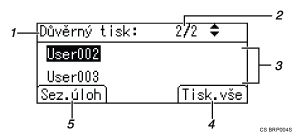
Typ tiskových úloh
Zobrazí typ tiskové úlohy, kterou jste zvolili.
Číslo strany
Zobrazí aktuální číslo strany. Obrazovka se přepne při každém stisknutí tlačítka [
] nebo [].Uživatelské ID
Uživatelské ID zobrazuje ID uživatele, který uložil zvolený typ souboru.
Zobrazí se uživatelské ID nastavené tiskárnou.
[Tisk.vše]
Vytiskne všechny soubory uložené uživatelem, jehož ID bylo zvoleno.
[Sez.úloh]
Obrazovka se přepne na obrazovku [Sez.úloh].
Zobrazí jen tiskové úlohy zvoleného uživatele.
Pro zrušení zvoleného souboru stiskněte [Res. úl.].
Displej se neaktualizuje, pokud se uloží nový soubor, zatímco je zobrazen seznam uložených úloh. Pro aktualizaci displeje stiskněte tlačítko [Escape] k návratu na výchozí obrazovku a pak stiskněte znovu [Tisk.úl.].
Je-li v tiskárně uložen velký počet tiskových úloh, může se zpracování v závislosti na použitých funkcích dočasně zpomalovat.

