












 Příručky
 Obsah
Obsah Předchozí
 Další
Další


| | | |
| |||
| |||
| | | |
| PříručkyObsahPředchozíDalší | | |
Tato část popisuje postup registrace složek SMB.
Stiskněte tlačítko [Nástroje uživatele/Počitadlo].
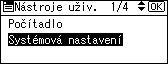
Pomocí tlačítka [ ] nebo [
 ], vyberte položku [Systémová nastavení] a stiskněte tlačítko [OK].
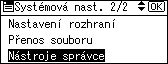
Pomocí tlačítka [] nebo [] vyberte položku [Nástroje správce] a stiskněte tlačítko [OK].
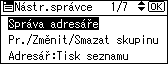
Pomocí tlačítka [] nebo [] vyberte položku [Správa adresáře] a stiskněte tlačítko [OK].
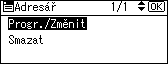
Pomocí tlačítka [] nebo [] vyberte položku [Progr./Změnit] a stiskněte tlačítko [OK].
Pomocí číselných tlačítek nebo tlačítek bleskové volby zadejte registrační číslo, které chcete zaregistrovat a stiskněte tlačítko [OK].
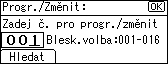
Registrační čísla 001 - 016 je možné zadat automaticky pomocí tlačítek bleskové volby.
Chcete-li zadávat podle jména, seznamu cílů, registračního čísla, uživatelského kódu, e-mailové adresy nebo čísla faxu, stiskněte tlačítko [Hledat].
Stiskněte [OK].
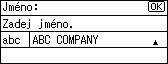
Stiskněte tlačítko [Podrob.].

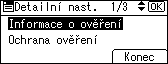
Zvolte [Informace o ověření] pomocí[] nebo [] a poté stiskněte [OK].
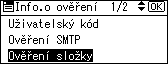
Pomocí tlačítka [] nebo [] vyberte položku [Ověření složky] a stiskněte tlačítko [OK].
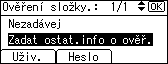
Pomocí tlačítka [] nebo [] vyberte položku [Zadat ostat.info o ověř.] a stiskněte tlačítko [Uživatel].
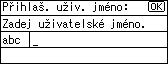
Zadejte přihlašovací uživatelské jméno a stiskněte tlačítko [OK].
Stiskněte [Heslo].
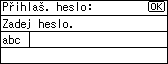
Zadejte heslo a stiskněte [OK].
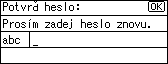
Pro potvrzení znovu zadejte heslo a stiskněte tlačítko [OK].
Stiskněte [OK].
Stiskněte tlačítko [Escape].
Pomocí tlačítka [] nebo [] vyberte položku [Informace o složce] a stiskněte tlačítko [OK].
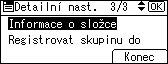
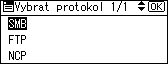
Pomocí tlačítka [] nebo [] vyberte potřebné položky pro hledání, např. [SMB] a stiskněte tlačítko [OK].
Pomocí tlačítka [] nebo [] vyberte potřebné položky pro hledání, např. [Manuální vložení] nebo [Prohlížet síť] a stiskněte tlačítko [OK].
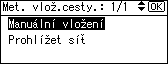
Při určení složky lze cestu buď zadat ručne nebo najít složku prohlížením sítě. Viz "Ruční vyhledávání složky" a "Vyhledávání složky prohlížením sítě".
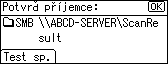
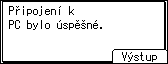
Stisknutím [Test sp.] ověřte, zda je cesta nastavena správně.
Stiskněte tlačítko [Výstup].
Stiskněte tlačítko [Escape].
Stiskněte tlačítko [Konec].
Stiskněte tlačítko [Escape].
Stiskněte tlačítko [Nástroje uživatele/Počitadlo].

Informace o registrování jmen najdete v části "Registrace jmen".
Uživatelské jméno může obsahovat až 64 znaků.
Heslo může obsahovat až 64 znaků.
Lze zadat cestu obsahující až 128 znaků.
Když je v kroku 11 zvoleno [Nezadávejte] (Do not Specify), je platné uživatelské jméno SMB a SMB heslo zadané jako výchozí uživatelské jméno/heslo (odeslání) pro nastavení přenosu souborů.
Pokud zkouška připojení selže, zkontrolujte nastavení a zkuste to znovu.
Je-li zadáno Ověření uživatele, obraťte se na správce.
 |
 | Copyright (C) 2009 |

