












 Příručky
 Obsah
Obsah Předchozí
 Další
Další


| | | |
| |||
| |||
| | | |
| PříručkyObsahPředchozíDalší | | |
Tato část popisuje, jak smazat uživatelský kód.

Po vymazání uživatelského kódu se počitadlo automaticky vymaže.
Stiskněte tlačítko [Nástroje uživatele/Počitadlo].
Pomocí tlačítka [ ] nebo [
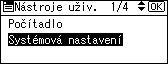
 ], vyberte položku [Systémová nastavení] a stiskněte tlačítko [OK].
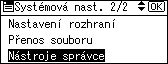
Pomocí tlačítka [] nebo [] vyberte položku [Nástroje správce] a stiskněte tlačítko [OK].
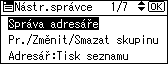
Pomocí tlačítka [] nebo [] vyberte položku [Správa adresáře] a stiskněte tlačítko [OK].
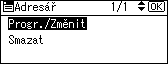
Pomocí tlačítka [] nebo [] vyberte položku [Progr./Změnit] a stiskněte tlačítko [OK].
Pomocí číselných tlačítek nebo tlačítek bleskové volby zadejte registrační číslo skupiny, kterou chcete smazat, a stiskněte tlačítko [OK].
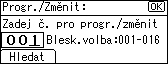
Registrační čísla 001 - 016 je možné zadat automaticky pomocí tlačítek bleskové volby.
Chcete-li zadávat podle jména, seznamu cílů, registračního čísla, uživatelského kódu, e-mailové adresy nebo čísla faxu, stiskněte tlačítko [Hledat].
Stiskněte [OK].
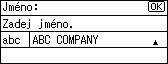
Stiskněte tlačítko [Podrob.].

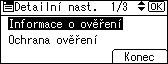
Zvolte [Informace o ověření] pomocí [] nebo [] a poté stiskněte [OK].
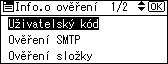
Zvolte [Uživatelský kód] pomocí tlačítek [] nebo [] a stiskněte [OK].
Stiskněte tlačítko [Vymazat/Stop] a stiskněte [OK].
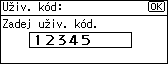
Stiskněte tlačítko [Escape].
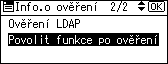
Stiskněte tlačítko [Konec].
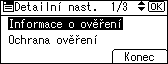
Stiskněte [OK].
Stiskněte tlačítko [Nástroje uživatele/Počitadlo].

Chcete-li jméno z adresáře odstranit úplně, viz část "Registrování jména".
 |
 | Copyright (C) 2009 |

