




Registrace složky FTP
Tato část popisuje postup registrace složek FTP.
 Stiskněte tlačítko [Nástroje uživatele/Počitadlo].
 Pomocí tlačítka [
 ] nebo [
 ], vyberte položku [Systémová nastavení] a stiskněte tlačítko [OK].
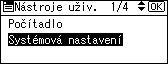
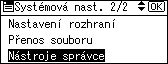
 Pomocí tlačítka [] nebo [] vyberte položku [Nástroje správce] a stiskněte tlačítko [OK].
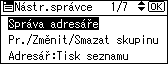
 Pomocí tlačítka [] nebo [] vyberte položku [Správa adresáře] a stiskněte tlačítko [OK].
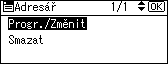
 Pomocí tlačítka [] nebo [] vyberte položku [Progr./Změnit] a stiskněte tlačítko [OK].
 Pomocí číselných tlačítek nebo tlačítek bleskové volby zadejte registrační číslo, které chcete zaregistrovat a stiskněte tlačítko [OK].
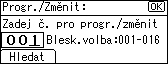
Registrační čísla 001 - 016 je možné zadat automaticky pomocí tlačítek bleskové volby.
Chcete-li zadávat podle jména, seznamu cílů, registračního čísla, uživatelského kódu, e-mailové adresy nebo čísla faxu, stiskněte tlačítko [Hledat].
 Stiskněte [OK].
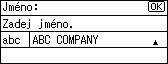
 Stiskněte tlačítko [Podrob.].

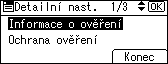
 Zvolte [Informace o ověření] pomocí[] nebo [] a poté stiskněte [OK].
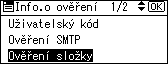
 Pomocí tlačítka [] nebo [] vyberte položku [Ověření složky] a stiskněte tlačítko [OK].
 Pomocí tlačítka [] nebo [] vyberte položku [Zadat ostat.info o ověř.] a stiskněte tlačítko [Uživatel].
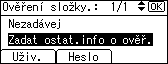
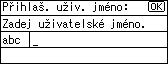
 Zadejte přihlašovací uživatelské jméno a stiskněte tlačítko [OK].
 Stiskněte [Heslo].
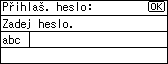
 Zadejte heslo a stiskněte [OK].
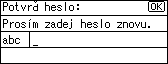
 Pro potvrzení znovu zadejte heslo a stiskněte tlačítko [OK].
 Stiskněte [OK].
 Stiskněte tlačítko [Escape].
 Pomocí tlačítka [] nebo [] vyberte položku [Informace o složce] a stiskněte tlačítko [OK].
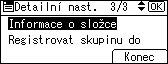
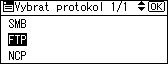
 Pomocí tlačítka [] nebo [] vyberte [FTP] a stiskněte tlačítko [OK].
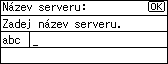
 Zadejte název serveru a stiskněte tlačítko [OK].
 Jestli chcete změnit číslo portu, zadejte nové číslo portu a stiskněte [OK].
V opačném případě pouze stiskněte [OK].
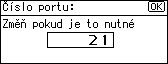
Lze zadat čísla od 1 do 65535.
 Zadejte cestu a stiskněte [OK].
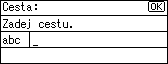
Můžete také zadat adresu IPv4.
 Stisknutím [Test sp.] ověřte, zda je cesta nastavena správně.
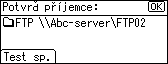
 Stiskněte tlačítko [Výstup].
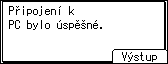
 Stiskněte tlačítko [Escape].
 Stiskněte tlačítko [Konec].
 Stiskněte [OK].
 Stiskněte tlačítko [Nástroje uživatele/Počitadlo].

Informace o registrování jmen najdete v části "Registrace jmen".
Uživatelské jméno může obsahovat až 64 znaků.
Heslo může obsahovat až 64 znaků.
Lze zadat název serveru obsahující až 64 znaků.
Lze zadat cestu obsahující až 128 znaků.
Můžete zadat absolutní cestu ve formátu: "/user/home/jméno_uživatele"; nebo relativní cestu ve formátu: "adresář/podadresář (složka/podsložka)".
Pokud cestu nezadáte, považuje se za přihlašovací adresář aktuální pracovní adresář.
Když je v kroku 11 zvoleno [Nezadávat], je platné uživatelské jméno FTP a FTP heslo, které jste zadali v položce výchozí uživatelské jméno/heslo (odeslat) pro nastavení přenosu souborů. Pro podrobnosti viz "Přenos souborů".
Pokud zkouška připojení selže, zkontrolujte nastavení a zkuste to znovu.
Je-li zadáno Ověření uživatele, obraťte se na správce.


