




Odstranění faxového příjemce
Tato část popisuje, jak vymazat zaregistrovaného příjemce faxu.

Pokud vymažete příjemce, který je zadán jako cíl doručení, nebude například možné odesílat zprávy do jeho zaregistrované Osobní schránky. Před vymazáním jakéhokoliv příjemce překontrolujte nastavení funkce faxu.
 Stiskněte tlačítko [Nástroje uživatele/Počitadlo].
 Pomocí tlačítka [
 ] nebo [
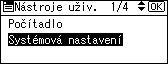
 ], vyberte položku [Systémová nastavení] a stiskněte tlačítko [OK].
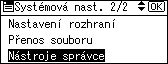
 Pomocí tlačítka [] nebo [] vyberte položku [Nástroje správce] a stiskněte tlačítko [OK].
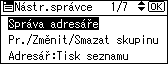
 Pomocí tlačítka [] nebo [] vyberte položku [Správa adresáře] a stiskněte tlačítko [OK].
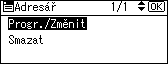
 Pomocí tlačítka [] nebo [] vyberte položku [Progr./Změnit] a stiskněte tlačítko [OK].
 Pomocí číselných tlačítek nebo tlačítek bleskové volby zadejte registrační číslo, které chcete smazat, a stiskněte tlačítko [OK].
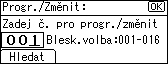
Registrační čísla 001 - 016 je možné zadat automaticky pomocí tlačítek bleskové volby.
Chcete-li zadávat podle jména, seznamu cílů, registračního čísla, uživatelského kódu, e-mailové adresy nebo čísla faxu, stiskněte tlačítko [Hledat].
 Stiskněte [OK].
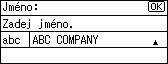
 Stiskněte tlačítko [Podrob.].

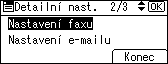
 Pomocí tlačítka [] nebo [] vyberte položku [Nastavení faxu] a stiskněte tlačítko [OK].
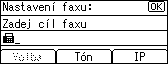
 Při mazání svého faxového čísla stiskněte tlačítko [Vymazat/Stop] a poté stiskněte tlačítko [OK].
 Stiskněte tlačítko [Konec].
 Stiskněte [OK].
 Stiskněte tlačítko [Nástroje uživatele/Počitadlo].

Chcete-li odstranit jméno a titul, viz část "Registrování jmen".


