




Programování serveru LDAP
Tato část popisuje postup programování serveru LDAP.
 Stiskněte tlačítko [Nástroje uživatele/Počitadlo].
 Pomocí tlačítka [
 ] nebo [
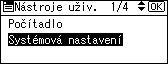
 ], vyberte položku [Systémová nastavení] a stiskněte tlačítko [OK].
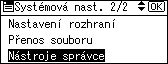
 Pomocí tlačítka [] nebo [] vyberte položku [Nástroje správce] a stiskněte tlačítko [OK].
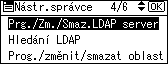
 Pomocí tlačítka [] nebo [] vyberte položku [Prg./Zm./Smaz.LDAP server] a stiskněte tlačítko [OK].
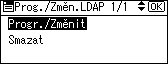
 Pomocí tlačítka [] nebo [] vyberte položku [Progr./Změnit] a stiskněte tlačítko [OK].
 Pomocí tlačítka [] nebo [] vyberte server LDAP, který chcete naprogramovat nebo změnit, a stiskněte tlačítko [OK].
Při programování serveru vyberte [*Nenaprogramováno].
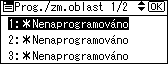
 Pomocí tlačítka [] nebo [] vyberte server [Jméno] a stiskněte tlačítko [OK].
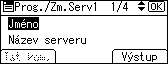
 Zadejte jméno a stiskněte tlačítko [OK].

 Zvolte [Název serveru] pomocí [] nebo [] a stiskněte tlačítko [OK].
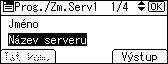
 Zadejte název serveru a stiskněte tlačítko [OK].
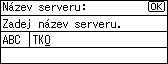
 Pomocí tlačítka [] nebo [] vyberte položku [Základ pro hledání] a stiskněte tlačítko [OK].
Vyberte základní složku pro start hledání z e-mailových adres registrovaných ve vybrané složce (cíle hledání).
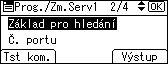
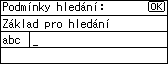
 Zadejte základ hledání a stiskněte [OK].
Je-li například cílem hledání obchodní oddělení společnosti ABC, zadejte "dc=obchodní oddělení, o=ABC". (V tomto případě slouží popis pro aktivní adresář. "dc" značí organizační jednotku a "o" společnost.)
V závislosti na prostředí vašeho serveru může být požadována registrace základu pro hledání. Pokud je registrace požadována, nespecifikovaná hledání povedou k chybě.
Zkontrolujte prostředí serveru a zadejte všechny požadované specifikace.
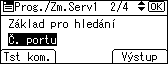
 Pomocí tlačítka [] nebo [] vyberte položku [Č. portu] a stiskněte tlačítko [OK].
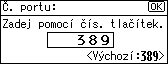
Zadejte číslo portu pro komunikaci se serverem LDAP. Zadejte port kompatibilní s vaším prostředím.
 Pomocí číselných tlačítek zadejte číslo portu a poté stiskněte tlačítko [OK].
 Pomocí tlačítka [] nebo [] vyberte položku [SSL] a stiskněte tlačítko [OK].
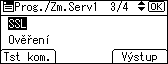
 Pomocí tlačítka [] nebo [] vyberte položku [Zapnuto] a pak stiskněte tlačítko [OK].
Ke komunikaci se serverem LDAP použijte SSL.
Pro používání SSL musí server LDAP podporovat SSL.

Je-li položka SSL nastavena na hodnotu [Zapnuto], číslo portu se automaticky změní na "636".
Pokud nepoužíváte protokol SSL, může dojít k problémům se zabezpečením. V tomto zařízení musí být nastavení SSL povoleno. Podrobné informace vám poskytne správce sítě.
 Pomocí tlačítka [] nebo [] vyberte položku [Ověření] a stiskněte tlačítko [OK].
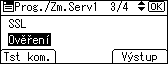
 Pomocí tlačítka [] nebo [] vyberte položku [Ověření Kerberos], [Ověření Digest], [Ověření Čistý text] nebo [Vypnuto] a stiskněte tlačítko [OK].
Chcete-li vytvořit dotaz hledání na server LDAP, použijte pro ověření účet správce.
Nastavení ověření musí souhlasit s nastaveními ověření vašeho serveru. Před nastavením zařízení zkontrolujte nastavení serveru.
Možnost [Ověření přehledu] je dostupná pouze u LDAP verze 3.0.
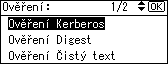
Pokud vyberete [Ověření Kerberos], heslo je odesláno pomocí šifrování, které chrání heslo před jeho odhalením během přenosu na server KDC, na kterém probíhá ověřování.
Pokud vyberete [Ověření přehledu], heslo je odesláno pomocí šifrování, které chrání heslo před jeho odhalením během přenosu na server LDAP.
Pokud vyberete [Ověření čistého textu], heslo je odesláno na server LDAP tak jak je, aniž by bylo šifrováno.
Pokud vyberete možnost [Ověření Kerberos], pokračujte kroky 19-21 a poté krokem 22.
Pokud vyberete možnost [Ověření Digest] nebo [Ověření Čistý text], pokračujte kroky 19 a 20 a poté krokem 22.
Pokud vyberete možnost [Vypnuto], pokračujte krokem 22.
 Zadejte položku Uživatelské jméno a stiskněte tlačítko [OK].
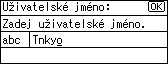
Pokud je jako nastavení ověřování vybráno [Ověření Kerberos], [Ověření přehledu] nebo [Ověření čistého textu], použijte název účtu a heslo správce. Nezadávejte název účtu a heslo správce v případě, kdy používáte ověření pro každého jednotlivce nebo pro každé hledání.
Postupy nastavování uživatelského jména se liší podle prostředí serveru. Před provedením nastavení zkontrolujte prostředí vašeho serveru.
Příklad: Název domény\Uživatelské jméno, Uživatelské jméno@Název domény, CN=Jméno, OU=Název oddělení, DC=Název serveru
 Zadejte položku Heslo a stiskněte tlačítko [OK].
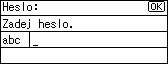
Uživatelské jméno a heslo je požadováno pro ověření správce k přístupu na server LDAP.
K LDAP serveru se můžete připojit pomocí uživatelského jména a hesla uloženého v adresáři. Pro podrobnosti viz "Registrace ověření SMTP a LDAP".
Pokud vyberete možnost [Ověření Digest] nebo [Ověření Čistý text], pokračujte krokem 22.
 Pomocí tlačítka [] nebo [] vyberte oblast a stiskněte tlačítko [OK].
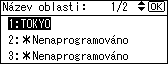
 Stiskněte [Tst kom.].
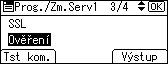
Pokuste se o přístup na server LDAP a zkontrolujte, zda bylo připojení správně navázáno. Zkontrolujte, že funguje ověřování podle nastavení ověření.
 Stiskněte tlačítko [Výstup].
 Pomocí tlačítka [] nebo [] vyberte položku [Podmínky hledání] a stiskněte tlačítko [OK].
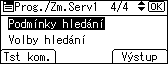
Pokud byl test připojení neúspěšný, zkontrolujte nastavení a test zopakujte.
Tato funkce nekontroluje podmínky hledání ani základ pro hledání.
 Pomocí tlačítka [] nebo [] vyberte položky vyhledávání jako je [Jméno], [E-mailová adresa], [Číslo faxu], [Název společnosti], and [Název oddělení] a stiskněte tlačítko [OK].
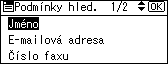
Jako typické klíčové slovo můžete zadat atribut. Funkce s použitím zadaného atributu prohledává adresář serveru LDAP.
 Zadejte atribut a stiskněte tlačítko [OK].
Hodnota atributu se v závislosti na prostředí serveru může lišit. Před nastavením hodnoty atributu zkontrolujte, zda odpovídá prostředí vašeho serveru.
Položky můžete ponechat prázdné, při hledání e-mailových adres z adresáře serveru LDAP však nelze nechat prázdné atributy.
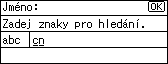
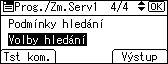
 Stiskněte tlačítko [Výstup].
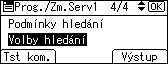
 Pomocí tlačítka [] nebo [] vyberte položku [Volby hledání] a stiskněte tlačítko [OK].
 Zadejte atribut a stiskněte tlačítko [OK].
Chcete-li prohledávat data serveru LDAP pomocí jiného klíčového slova, než jsou připravená klíčového slova, jako například Jméno, E-mailová adresa, Číslo faxu, Název společnosti a Název oddělení, zadejte atribut klíčového slova zaregistrovaného na serveru LDAP a název, který bude zobrazen na ovládacím panelu během vyhledávání, např. při hledání e-mailové adresy podle klíčového slova "Č. zaměstnance" v hlavním poli displeje.
Hodnota atributu se v závislosti na prostředí serveru může lišit. Před nastavením atributu zkontrolujte, zda odpovídá prostředí vašeho serveru.
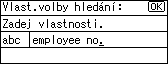
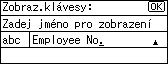
 Zadejte položku Zobraz.klávesy a stiskněte tlačítko [OK].
Zaregistrované "zobrazení tlačítka" se zobrazí jako klíčové slovo pro hledání LDAP.
 Stiskněte tlačítko [Výstup].
 Stiskněte tlačítko [Nástroje uživatele/Počitadlo].


