




Nastavení odesílatele
Vyberte uživatele, kterého chcete zadat jako odesílatele.
Pokud je e-mailová adresa odesílatele registrována v seznamu cílů, může odesílatel přijímat výsledky vysílání e-mailem.
Také pokud povolíte Jméno razítka odesílatele, zobrazí se na listu, seznamech a zprávě příjemce jméno registrovaného odesílatele (uživatelské jméno).

Aby bylo možné přijímat výsledky přenosu prostřednictvím e-mailu, musí být nainstalovány funkce pevného disku a tiskárny/skeneru.
Nejprve musíte registrovat odesílatele v seznamu cílů pomocí položky „Správa adresáře “ v části „Nastavení systému“ a určit jejich e-mailové adresy, poté určete položku „Registrovat jako” pro volbu [Pouze odesílatel] nebo [Cíl & odesílatel]. Pokud chcete, aby odesílatel dostával e-mailová oznámení o výsledku přenosu, musíte zadat volbu [Cíl & odesílatel]. Podrobnosti o těchto nastaveních viz příručka Průvodce sítí a systémovými nastaveními.
Pokud je nastaveno ověřování uživatele, jako odesílatel je nastaven přihlášený uživatel. Výsledek vysílání je odeslán na e-mailovou adresu přihlášeného uživatele.
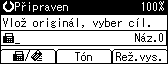
 Uložte originál, a pak vyberte požadované nastavení skenování.
 Stiskněte [Rež.vys.].
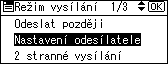
 Zvolte [Nastavení odesílatele] pomocí [
 ] nebo [
 ] a potom stiskněte tlačítko [OK].
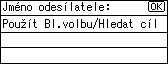
 Vyberte odesilatele.
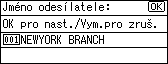
Pokud je nastaven ochranný kód příjemce, zobrazí se displej pro zadání. Zadejte pomocí číselných tlačítek ochranný kód příjemce a poté stiskněte tlačítko [OK].
 Potvrďte zvoleného odesílatele a potom stiskněte tlačítko [OK].
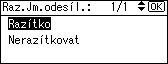
 Chcete-li na listu příjemce vytisknout jméno odesílatele, zvolte [Razítko] pomocí [] nebo [] a potom stiskněte tlačítko [OK].
Pokud povolíte tuto funkci, zobrazí se na listu, seznamu nebo zprávě příjemce jméno odesílatele (uživatelské jméno).
 Chcete-li potvrdit výsledky vysílání pomocí e-mailového oznámení, vyberte položku [E-mail] pomocí [] nebo [] a potom stiskněte tlačítko [OK].
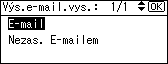
Pokud je zaregistrována e-mailová adresa odesílatele, můžete určit, zda má být zasílána zpráva o výsledku přenosu e-mailem odesílateli. Pokud tuto funkci zapnete, bude výsledek vysílání odeslán na zaregistrovanou e-mailovou adresu.
Displej se vrátí ke kroku 3.
 Stiskněte klávesu [Escape].
Zobrazí se pohotovostní displej.
Chcete-li zkontrolovat nastavení, stiskněte [Režim vysílání].
 Zadejte příjemce a poté stiskněte tlačítko [Start].

Výsledek vysílání můžete potvrdit jak pomocí funkce Výsledek e-mail.vysílání, která odešle zprávu o výsledku e-mailem, tak pomocí zprávy o výsledcích komunikace vytištěné zařízením. Můžete nastavit, zda mají být použity oba tyto způsoby, pomocí uživatelkého parametru (přepínač 10, bit 6) v menu Nastavení faxu. Viz část „Nastavení parametrů“.
Pod některé z tlačítek uživatelských funkcí můžete naprogramovat operace pro Nastavení příjemce. Tlačítka funkcí vám umožní vynechat kroky 2, 3 a 7. Podrobnosti o tlačítkách uživatelských funkcí najdete v části „Obecná nastavení/Úpravy nastavení”.
Pro kontrolu stavu používání zvolenými uživateli můžete použít zprávu Výsledky komunikace, atd. Pokud je nastaveno ověřování uživatele, můžete sledovat využití přihlašovanými uživateli. Pokud je Uživatelský kód nastaven na odesílatele, můžete spočítat počet využití jednotlivými uživateli.
Nastavení Jména odesílatele zrušíte zrušením vysílání. Viz „Zrušení vysílání”.


