




Hledání prostřednictvím serveru LDAP
Tato část popisuje, jak hledat příjemce zaregistrované v adresáři prostřednictvím serveru LDAP.

Tato funkce není dostupná, pokud položka [Hledání LDAP] je nastavena na [Vypnuto] v Nástrojích správce, v nabídce Systémová nastavení.
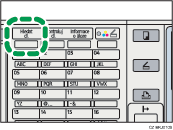
 Stiskněte tlačítko [Hledat cíl].
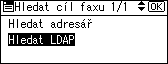
 Zvolte [Hledat LDAP] pomocí [
 ] nebo [
 ] a potom stiskněte tlačítko [OK].
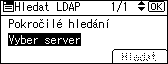
 Zvolte [Vyber server] pomocí [] nebo [] a potom stiskněte tlačítko [OK].
 Pokud je programováno více serverů, vyberte server, který chcete hledat, pomocí [] nebo [] a potom stiskněte tlačítko [OK].
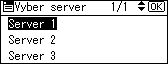
Displej se vrátí ke kroku 3.
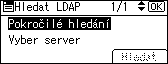
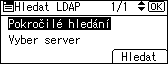
 Zvolte [Pokročilé hledání] pomocí [] nebo [] a potom stiskněte tlačítko [OK].
 Zvolte podmínky vyhledávání pomocí [] nebo [] a potom stiskněte tlačítko [OK].
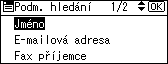
Podmínky (jméno, e-mailová adresa, příjemce faxu, jméno společnosti a název oddělení) jsou tytéž, které jsou naprogramované na serveru LDAP.
 Zadejte částečný řetězec a potom stiskněte tlačítko [OK].
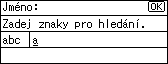
V závislosti na typu znaků, které chcete zadat, stiskněte tlačítko [Shift] pro přepínání režimů.
Chcete-li hledat cíl IP-Fax, stiskněte na obrazovce Cíl faxu položku [IP].
 Zvolte vyhledávací kritéria pomocí rolovacích tlačítek a potom stiskněte tlačítko [OK].
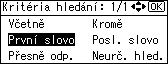
Význam kritérií hledání:
[Včetně]: Hledání řetězců obsahujících zadaný znak.
Příklad: Při hledání položky "ABC" zadejte "A", "B" nebo "C".
[Kromě]: Hledání řetězců neobsahujících zadaný znak.
Příklad: Při hledání položky "ABC" zadejte "D".
[První slovo]: Hledání řetězců začínajících zadaným znakem.
Příklad: Při hledání položky "ABC" zadejte "A".
[Posl. slovo]: Hledání řetězců končících zadaným znakem.
Příklad: Při hledání položky "ABC" zadejte "C".
[Přesná komb.]: Hledání řetězců plně se shodujících se zadanými znaky.
Příklad: Při hledání položky "ABC" zadejte "ABC".
[Neurč. hled.]: Provede neurčité hledání (podle metody vyhledávání podporované serverem LDAP).
 Stiskněte klávesu [Escape].
Displej se vrátí ke kroku 5.
 Stiskněte [Hledat].
Po ukončení hledání se zobrazí výsledek.
 Zvolte příjemce pomocí [] nebo [] a potom stiskněte tlačítko [
 ] pro provedení volby (proti příjemci se přiřadí znaménko).
Lze vybírat i více příjemců.
Stisknutím tlačítka [Zkontroluj cíl] zobrazte podrobnosti o zvoleném příjemci.
Pro zrušení volby příjemce stiskněte [ ].
].
 Stiskněte tlačítko [OK].

Ačkoli jeden uživatel může naprogramovat více e-mailových adres, pomocí funkce hledání lze vyhledat pouze jednu adresu. Adresa vyhledaná při hledání závisí na metodě hledání podporované serverem LDAP. Obvykle je však vyhledána adresa, která byla naprogramována jako první.
Pro servery LDAP můžete přidat další podmínku hledání tím, že nastavíte položku Volby hledání v části Program./Změnit/Smazat LDAP server nabídky Systémová nastavení. Viz příručka Průvodce sítí a systémovými nastaveními.
Řetězec, který jste zadali do pole podmínky [Jméno] v kroku 6 je čten jako křestní jméno nebo příjmení, v závislosti na nasaveních správce. Pokud chcete například najít jméno „John Smith”, zeptejte se správce systému, zda máte zadat „John” nebo „Smith”.
Pro podrobnosti o zadávání textu viz příručka Informace o zařízení.

