




Oboustranné kopírování
V této části je popsáno, jak se vytváří oboustranné kopie.
Kopíruje 2 jednostranné listy nebo 1 oboustranný list na 1 oboustranný list.

S touto funkcí nelze použít boční zásobník.
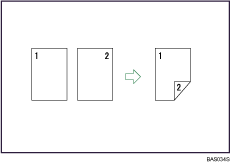
1-stranný  2-stranný
Kopíruje dva 1stranné listy na jeden oboustranný list.
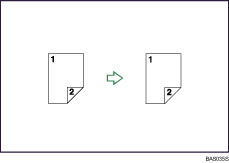
2stranný 2stranný
Kopíruje jeden 2stranný list na 2stranný list.
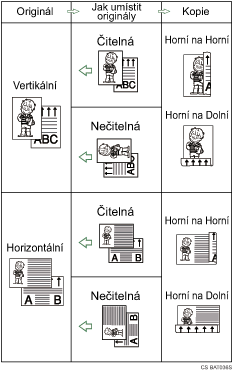
Orientace originálu a vytvořené kopie
Výsledná kopie obrazu se bude lišit podle orientace, v jaké položíte originál ( nebo
nebo  ).
).
V následující tabulce jsou znázorněny orientace obrazů na přední a zadní straně kopií, nikoli orientace výstupu.
 Stiskněte tlačítko [Duplex].

Indikátor se rozsvítí.
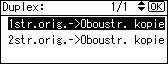
 Zvolte oboustranný režim pomocí tlačítek [
 ] nebo [
 ], a potom stiskněte tlačítko [OK].
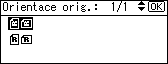
 Vyberte orientaci originálu pomocí tlačítek [] nebo [] a stiskněte tlačítko [OK].
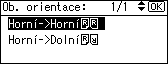
 Zvolte orientaci oboustranné kopie pomocí tlačítka [] nebo [], a potom stiskněte tlačítko [OK].
Zobrazí se zpráva “Naprogramováno”.
 Vložte originály a stiskněte tlačítko [Start].

ADF vyžaduje snímání 2-stranných orriginálů.
Při vkládání originálu na expoziční sklo začněte s první kopírovanou stranou. Při vkládání originálů do automatického podavače je vkládejte tak, aby byla první strana nahoře.
Při vkládání originálů na expoziční sklo stiskněte po naskenování všech originálů tlačítko [
 ].
].Chcete-li zobrazit obrazovky v kroku 3 ad 4, zvolte [Vždy zadávat] pro [Orientace] pomocí Nastavení kopírky v Nástrojích uživatele. Pokud je vybrána možnost [Nezadávat], přejděte ke kroku 5. Podrobnosti o orientaci najdete v části “Nabídka Nástroje uživatele”.
Změnit okraje oboustranné kopie lze pod položkou Okraj pro oboustr. režim v Nástrojích uživatele. Pokud zvolíte příliš velký okraj, nemusí být části kopie zkopírovány. Podrobnosti o okraji pro oboustranný režim najdete v části “Nabídka Nástroje uživatele”.
S touto funkcí lze použít následující kopírovací papíry:
A4
, B5 JIS, 81/2 × 14, 81/2 × 13, 81/2 × 11, 81/4 × 14, 81/4 × 13, 16K
S touto funkcí nelze použít následující kopírovací papíry:
Papír menší než B5 JIS
nebo 81/2 × 11Papír silnější než 90 g/m2 (24 lb)
Papír tenčí než 64 g/m2 (17 lb)
pauzovací papír
Papíry se štítky (samolepicí štítky)
fólie
Silný papír
Obálky
Pokud do podavače ADF vložíte lichý počet originálů, bude zadní strana posledního kopírovaného papíru prázdná.
Během kopírování se obraz posune, aby se vytvořilo místo pro okraj vazby.
Ve výchozím stavu je okraj pro vazbu vytvořen na zadní straně.


