




Dvoustranná kombinace
Kombinuje několik stránek originálu na dvě strany jednoho listu.

S touto funkcí nelze použít boční zásobník.
Existují čtyři typy oboustranné kombinace.
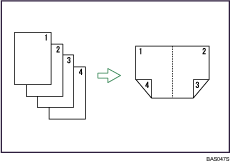
Jednostranně 4 stránky  Oboustranná kombinace
Kopíruje čtyři jednostranné originály na jeden list se dvěma stránkami na každé straně.
Jednostranně 8 stran Oboustranná kombinace
Kopíruje osm jednostranných originálů na jeden list se čtyřmi stránkami na každé straně.
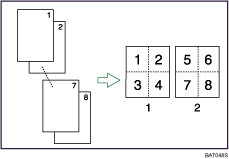
Přední strana
Zadní strana
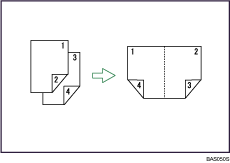
Oboustranně 2 listy Oboustranná kombinace
Kopíruje dva oboustranné originály na jeden list se dvěma stránkami na každé straně.
Oboustranně 4 listy Oboustranná kombinace
Kopíruje čtyři oboustranné originály na jeden list se čtyřmi stránkami na každé straně.
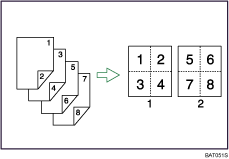
Přední strana
Zadní strana
 Stiskněte tlačítko [Kombinace/Série].
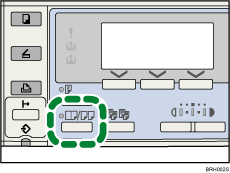
Indikátor se rozsvítí.
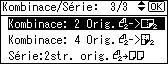
 Zvolte režim kombinace pomocí tlačítka [
 ] nebo [
 ], a potom stiskněte tlačítko [OK].
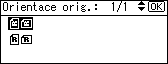
 Vyberte orientaci originálu pomocí tlačítek [] nebo [] a stiskněte tlačítko [OK].
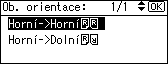
 Zvolte orientaci oboustranné kopie pomocí tlačítka [] nebo [], a potom stiskněte tlačítko [OK].
Zobrazí se zpráva “Naprogramováno”.
 Zvolte formát papíru pomocí tlačítka [] nebo [], a potom stiskněte tlačítko [OK].
 Vložte originály a stiskněte tlačítko [Start].

Pro zrušení funkce oboustranné kombinace v kroku 1 stiskněte znovu tlačítko [Kombinace/Série]. Ujistěte se, že indikátor přestane svítit.
Pokud nastavíte příliš široký okraj pro vazbu, může část obrazu chybět.
Při tvorbě kopií pomocí funkce kombinace je po kombinaci obrazů na kopiích vytvořen okraj.
Chcete-li zobrazit obrazovky v kroku 3 ad 4, zvolte [Vždy zadávat] pro [Orientace] pomocí Nastavení kopírky v Nástrojích uživatele. Pokud je vybrána možnost [Nezadávat], přejděte ke kroku 5. Podrobnosti o orientaci najdete v části “Nabídka Nástroje uživatele”.


