




自动颜色校准
本节介绍自动颜色校准。
 按下[用户工具/计数器]键。
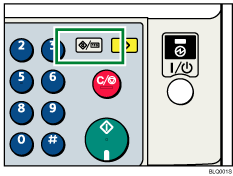
 使用[
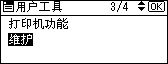
使用[ ]或[
]或[ ]选择[维护],然后按[OK]键。
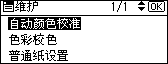
 使用[]或[]选择[自动颜色校准],然后按[OK]键。
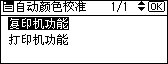
 使用]或[]选择打[复印机功能]或[打印机功能],然后按[OK]键。
 使用[]或[]选择[开始],然后按[OK]键。
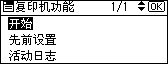
 按[打印]即开始打印测试图案。

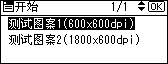
执行打印机功能的自动颜色校准时,从[测试图案1(600  600 dpi)]或[测试图案2(1800 600 dpi)]然后按[打印]。
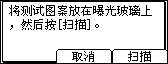
 将测试图案放置于曝光玻璃上,然后按[扫描]。
 按[退出]。
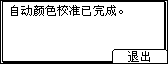
图像将得到修正。

如果在 ADF 中放置测试图案,则不会读取它。
测试图案将打印在 A4、81/2
11尺寸的纸张上。如果A4不可用,则将使用A3或B4 JIS(日本工业标准)尺寸。请务必检查纸盘中放置的纸张。按以下方式放置测试图案:
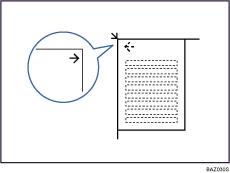
确保将测试图案放置在曝光玻璃上,然后将与测试图案尺寸相同的2张或3张白纸放在测试图案之上。

