




在[系统设置值]中配置网络设置
根据您的环境以及打算如何使用本机器,在[系统设置值]中配置网络设置。
以下步骤将说明利用以太网电缆将本机器连接到IPv4网络的操作方法。
请注意,必须配置的设置随操作环境不同而不同。有关网络设置和配置过程的详细内容,请参见网络和系统设置指南中的“使用网络TWAIN扫描仪特性所必需的网络设置”。
 按控制面板上的[用户工具/计数器]键。
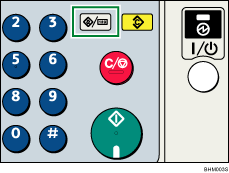
 按[
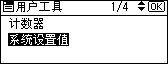
按[ ]或[
]或[ ]键选择[系统设置值],然后按[OK]键。
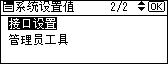
 按[]或[]键选择[接口设置],然后按[OK]键。
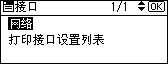
 按[]或[]键选择[网络],然后按[OK]键。
 按[]或[]键选择[机器IPv4地址],然后按[OK]键。
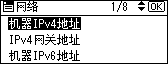
输入IPv4地址和子网掩码。要指定本机器的静态IPv4地址,请选择[指定],然后输入[IP地址]。要指定本机器的静态IPv4地址,选择[指定],然后按[子网掩码]。
要从DHCP服务器自动获得IPv4地址,请按[自动获得(DHCP)],然后按[OK]键。
 按[]或[]键选择[IPv4网关地址],然后按[OK]键。
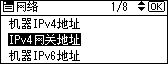
 按数字键输入网关地址,然后按[OK]键。
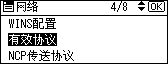
 按[]或[]键选择[有效协议],然后按[OK]键。
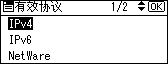
 按[]或[]键选择[IPv4],然后按[OK]键。
 按[]或[]键选择[有效],然后按[OK]键。
 按[用户工具/计数器]键返回初始屏幕。

