




将保护代码注册到单个用户
本节介绍如何将保护代码注册到单个用户。
 按[用户工具/计数器]键。
 使用[
使用[ ]或[
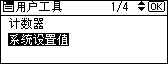
]或[ ]选择[系统设置值],然后按[OK]键。
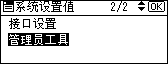
 使用[]或[]选择[管理员工具],然后按[OK]键。
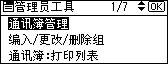
 使用[]或[]选择[通讯簿管理],然后按[OK]键。
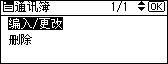
 使用[]或[]选择[编入/更改],然后按[OK]键。
 使用数字键或单键拨号键输入要保护的注册号码,然后按[OK]键。
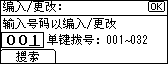
通过按单键拨号键,可自动指定注册号码001-032。
按搜索可根据名称、目的地列表、注册号码、用户代码或传真号码进行搜索。
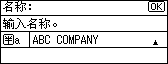
 按[OK]键。
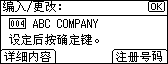
 按[详细内容]。
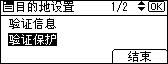
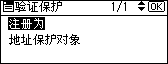
 使用[]或[]选择[验证保护],然后按[OK]键。
 使用[]或[]选择[注册为],然后按[OK]键。
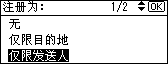
 使用[]或[]选择[仅限发送人]或[目的地发送人],然后按[OK]键。
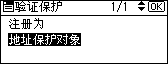
 使用[]或[]选择[地址保护对象],然后按[OK]键。
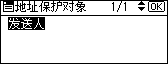
 使用[]或[]选择[发送人],然后按[OK]键。
 使用[]或[]选择[保护]或[不保护],然后按[OK]键。
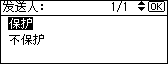
 按[退出]键。
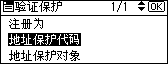
 使用[]或[]选择[地址保护代码],然后按[OK]键。
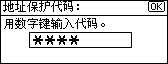
 使用数字键输入保护代码,然后按[OK]键。
 按[退出]键。
 按[结束]。
 按[OK]键。
 按[用户工具/计数器]键。

最多可以指定八位的保护代码。还可以指定“保护”,而不指定保护代码。
若要更改保护代码设置,请重复步骤3至20。

