




发送人设置
选择要指定为发送者的用户。
如果您启用印记发送者姓名,已注册的发送者姓名(用户名)将显示在接收者的纸张、列表和报告上。

您必须首先使用“系统设置值”下的“通讯簿管理”在目的地列表中注册发送者,然后为[仅限发送人]或[目的地发送人]指定“注册为”。有关这些设置的详细信息,请参见网络和系统设置指南中的“为传真机功能注册地址和用户”。
如果设置了用户验证,则会将已登录的用户设置为发送者。
 放入原稿,然后选择所需的扫描设置。
 按[传送模式]。
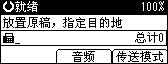
 使用[
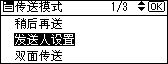
使用[ ]或[
]或[ ]选择[发送人设置],然后按[OK]键。
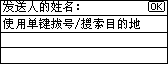
 选择一个发送者。
如果设置了目的地保护代码,就会显示输入屏幕。使用数字键输入目的地保护代码,然后按[OK]键。
 确认所选发送者,然后按[OK]键。
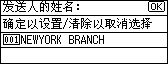
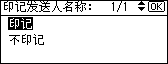
 若要接收者的纸张上打印发送者名称,请使用[]或[]选择[印记],然后按[OK]键。
如果您启用此功能,则发送者名称(用户名)将显示在接收者的纸张、列表和报告上。
 按[退出]键。
此时出现待机屏幕。
要检查设置,请按[传送模式]。
 指定目的地,然后按[开始]键。

通过发送人设置操作可编入一个用户功能键。使用该功能键可以省略第2、3和7步。有关用户功能键的详细信息,请参见“常规设置/调整”。
您可以使用通信结果报告等检查指定用户的使用状态。如果设置了用户验证,就可以检查已登录用户的使用状态。如果用户代码设置为发送者,就可以计算每个用户的使用次数。
要取消发送人设置,请取消传送。请参见“取消传送”。


