




按LDAP服务器搜索
本节介绍如何使用LDAP服务器搜索通讯簿中注册的目的地。

在系统设置菜单的管理员工具中,若[LDAP搜索]设置为[关],则此功能将不可用。
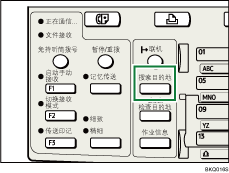
 按[搜索目的地]键。
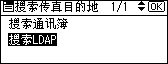
 使用[
使用[ ]或[
]或[ ]选择[搜索LDAP],然后按[OK]键。
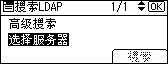
 使用[]或[]选择[选择服务器],然后按[OK]键。
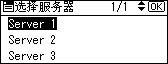
 若编入的服务器不止一个,请使用[]或[]选择要搜索的服务器,然后按[OK]键。
屏幕将返回到步骤3。
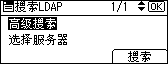
 使用[]或[]选择[高级搜索],然后按[OK]键。
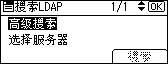
 使用[]或[]选择搜索条件,然后按[OK]键。
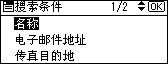
条件(姓名、电子邮件地址、传真目的地、公司名称和部门名称)被编入LDAP服务器。
 输入部分字符串,然后按[OK]键。
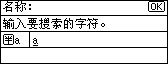
根据要输入的字符类型,按[上档]键可在模式之间切换。
 使用滚动键选择搜索条件,然后按[OK]键。
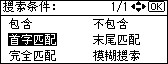
搜索条件的含义如下所示:
[包含]: 搜索包含指定字符的字符串。
例如:搜索“ABC”时,输入“A”、“B”或“C”。
[不包含]: 搜索不包含指定字符的字符串。
例如:搜索“ABC”时,输入“D”。
[首字匹配]: 搜索以指定字符开头的字符串。
例如:搜索“ABC”时,输入“A”。
[末尾匹配]: 搜索以指定字符结尾的字符串。
例如:搜索“ABC”时,输入“C”。
[完全匹配]:搜索与指定字符完全匹配的字符串。
例如:搜索“ABC”时,输入“ABC”。
[模糊搜索]: 执行模糊搜索(根据LDAP服务器所支持的搜索方法)。
 按[退出]键。
屏幕将返回到步骤5。
 按[搜索]。
搜索结束时,将显示结果。
 使用[]或[]选择一个目的地,然后按[
 ]进行指定(勾选)。
可选择多个目的地。
按[检查目的地]键可显示有关所选目的地的详细信息。
按[ ]可取消目的地选择。
 按[OK]键。

尽管一个用户可以编入多个电子邮件地址,但搜索只能检索到一个地址。搜索检索到的地址取决于LDAP服务器支持的搜索方法。然而,通常会检索到最先编入的地址。
通过在系统设置下的编入/更改/删除LDAP服务器中指定搜索选项,您可以为LDAP服务器添加一个附加的搜索条件。请参见网络和系统设置指南中的“系统设置”。
根据管理员的设置,您在步骤6的[姓名]条件字段中输入的字符串将被读取为名字或姓氏。例如,要搜索姓名“John Smith”,请询问系统管理员您应当输入“John”还是“Smith”。
有关文字输入的详细信息,请参见关于本机中的“输入文字”。

